Изменение шрифта в тексте в word
Содержание:
- Как самому изменить шрифт Вконтакте
- Меняем системные шрифты в окнах Windows 7
- AppForType
- Мудрые, наполненные глубоким смыслом
- Textfx.co – удобный сетевой генератор текстов
- Online-letters.ru — онлайн редактор надписи
- Изменить стиль текста
- Программы для работы со шрифтами
- Меняем шрифт в Windows 10
- Как изменить размер букв в определенных программах (частично)
- Как изменить цвет и фон шрифта?
- Создаем красивую надпись онлайн
- Как изменить шрифт на телефоне
- Как писать жирным шрифтом Вконтакте
- Изменение шрифта для мобильного телефона
- Оригинальный шрифт для статусов
Как самому изменить шрифт Вконтакте
Чтобы красиво оформить меню в группе, была разработана специальная т.н. вики-разметка, позволяющая выбрать какой шрифт необходим для определенного текста (жирный, курсив, зачеркнутый и т.д.) Как это сделать:
1. Откройте главную страницу VK и введите свои логин и пароль, если вы ещё не авторизовались.
2. Щелкните по вкладке «Мои группы», а затем перейдите на её внутреннюю вкладку «Управление» (она располагается в верхней части страницы).
3. В списке найдите ту группу (сообщество), в которой вы желаете произвести изменения. Зайдите на страницу своей группы и перейдите в «Управление сообществом» (ссылка под аватарой в правой верхней части страницы)
4. По умолчанию вы находитесь в самой первой вкладке «Информация», найдите в её нижней части пункт «Материалы» и измените его параметр на «Подключены», если изначально он выключен. Сохраните все изменения и перейдите на страницу группы, щелкнув по кнопке с названием группы:
5. Теперь под названием вашего сообщества появилась надпись: «Свежие новости». Наведите на неё курсор мыши — появится ссылка «редактировать». Кликните по ней.
6. Начинается самое интересное: после написания нужного вам текста в группе ВКонтакте, используйте кнопки-теги для того, чтобы сделать большой, зачеркнутый или жирный шрифт.
Меняем системные шрифты в окнах Windows 7
В семерке по умолчанию для всех окон проводника и встроенных утилит в основном используется шрифт Segoe UI. В самой Windows 7 можно поменять шрифт и его цвет в таких восьми элементах:
- Всплывающая подсказка;
- Выделенный пункт меню;
- Заголовок активного окна;
- Заголовок неактивного окна;
- Значок;
- Название панели;
- Окно сообщения;
- Строка меню.
Сам процесс изменения производится в окне «Цвет окна». Попасть в это окно можно через контекстное меню рабочего стола. Для этого кликнем по активному рабочему столу правой кнопкой мыши и перейдем к пункту «Персонализация», как это показано на изображении ниже.
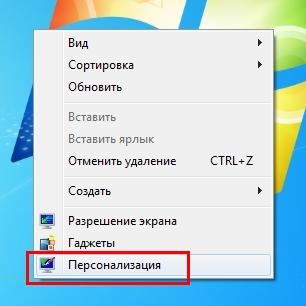
Как и задуманно, это действие перебросит нас c рабочего стола в панель персонализации.

На этой панели нас интересует ссылка «Цвет окна», которая открывает необходимое нам окно с таким же названием. Ниже показано это окно.

Для примера мы заменим стандартный набор символов Segoe UI на Times New Roman в элементе «Заголовок активного окна». Также мы выставили в Times New Roman размер 12 и сделали его цвет красным. Для проверки наших изменений откроем стандартный калькулятор.
На изображении выше теперь видно красный заголовок «Калькулятор», в котором используется Times New Roman. Таким же образом можно производить изменение во всех остальных элементах из выше описанного списка.
Если попробовать произвести такие изменения в новой Windows 10, то у вас ничего не получится. В Windows 10 вместо окна «Цвет окна» пользователь попадает на панель, где можно изменять только цвет окон.

AppForType
Если вы не знаете, как наложить красивый текст на фото онлайн с красивым шрифтом, то стоит приглядеться к приложению AppForType. Приложение считается относительно бесплатным. В этой программе есть уже сразу готовые надписи, написанные декоративными шрифтами, которые можно поместить на снимки. Какие-то из них бесплатны, а какие-то можно докупить по желанию.
Приложение имеет огромный функционал:
- можно нарисовать свою надпись от руки;
- добавлять на снимки логотипы, граффити, картинки из Интернета;
- сфотографировать надпись и нанести ее на другое фото;
- огромное количество готовый надписей, которые разбиты по темам (сезоны, путешествия, мотивация, любовь, мечты, свадьба, города России, спорт, праздники, кисти, чаепитие, дни недели, праздники, котики :3 и многое другое);
- возможность настроить каждую надпись под определенный размер и раскрасить ее в любой оттенок;
- есть возможность докупить некоторые надписи за деньги.
Мудрые, наполненные глубоким смыслом
Красивые афоризмы – это глубокие воды, которые полезно исследовать и в которых приятно входить. Их воды уносят наши мысли от привычных и обыденных вещей в глубину сознания. Именно там мы находим истинные цели, ради которых живем и к которым стремимся.


Точные цитаты
Почему бы не сделать основой жизни красивые высказывания? Они освещают нам путь, по которому стоит идти. Точно и метко они делают корректировки, указывая на наши ошибки и подсказывая, как их можно исправить. А потому стоит каждый день читать красивые афоризмы. Читать самим и переслать друзьям, выставлять их в соцсетях и стараться на деле следовать их простой мудрости. Что вы приобретете, благодаря такому вниманию к этим высказываниям? Крылья!


Прежде, чем кого-то осудить, надень его обувь, пройди его путь, споткнись о каждый камень, который лежал на его дороге, прочувствуй его боль, попробуй его слезы… И только после этого расскажи ему, как нужно жить!


Textfx.co – удобный сетевой генератор текстов
И последний сервис, о котором я хочу поведать – это textfx.co. Он также имеет англоязычный интерфейс и большое разнообразие шрифтов, а работа с ним не отличается от других ресурсов данного плана. При этом свободный доступ к ресурсу ограничен выполнением двух надписей в день (за большее количество придётся доплачивать).
Как работать с сервисом:
- Войдите на генератор textfx.co;
- Ниже определитесь с понравившимся вам шрифтом;
- В экране редактирования определитесь с фоном и другими понравившимся вам настройками;
- Сохраните результат с помощью соответствующих клавиш (доступно сохранение с фоном и без фона).
Online-letters.ru — онлайн редактор надписи
Online-letters.ru – один из самых популярных сайтов с онлайн шрифтами в Рунете. Страница сайта имеет самое необходимое – то, зачем пришел посетитель, а именно красивые шрифты по видам и стилям. Попадая на главную страницу http://online-letters.ru, вы увидите перед собой виды шрифтов. Слева в блоке можно выбрать категории, например – печатный, gothic, сказочный. Чтобы написать текст онлайн шрифтом выберите один из разделов слева.

- Откроется окно, в котором вам нужно вписать текст, который будет преобразован в выбранный вами шрифт. Подтвердите соответствующей кнопкой.
- На следующей странице вы должны выбрать один из предлагаемых вариантов шрифта. Для этого пролистайте и ознакомьтесь со всеми вариантами, а после того, как определитесь с выбором, установите чекбокс напротив нужного шрифта.
- Справа от шрифта появится синяя кнопка «Далее», нажмите на нее.
- В следующем окне вам нужно выбрать цвет шрифта, размер и обводку букв и после нажать «Сгенерировать».
- Откроется окно, в котором вы увидите готовый вариант вашей фразы и варианты ее получения. Вы можете скопировать ссылку для форума, для скачивания, для вставки в HTML-код. Если вы хотите просто скачать надпись на свой компьютер, выберите «Для скачивания», скопируйте ссылку (для этого выделите ее, нажмите правую кнопку мыши и выберите «Копировать».
- Затем откройте новое окно, вставьте ссылку в адресной строке браузера, нажав CTRL+V и перейдите на нее. В открывшемся окне будет ваша надпись, нажмите правую кнопку мыши и выберите «Сохранить».
Изменить стиль текста
Читай также: Темы для Windows 10 бесплатно: Как скачать и установить?
Текстовое оформление для Windows можно устанавливать для каждого из интерфейсов по отдельности.
При этом в настройках программы в целом никаких перемен не произойдет.
Сделать это совсем не сложно.
1Откройте вкладку на панели задач «Цвет и оформление окон». Название может немного отличатся, в зависимости от установленной на компьютере версии. Но отвечает закладка за одну и ту, же функцию.
Вкладка для windows 10
2Теперь необходимо найти пункт «Объект», в котором определится с нужным интерфейсом, для которого требуются изменения стиля в написании текста.
3Следует установить новые параметры для стиля, размера и цвета. Такие манипуляции следует проделать индивидуально для всех, подлежащих изменению разделов.
4Подтвердите действия кнопкой «Ок».
5Для того что б установки начали действовать, нажмите еще раз «Ок».
Бывают случаи, что стиль для написания текста подлежит изменениям, но остальные из его параметров недоступны для редактирования.
К сожалению, поделать с этим ничего нельзя – так заложено по умолчанию в программе.
Существует еще один вариант
Читай также: Как определить шрифт по картинке? Лучшие сервисы 2019 года
Необходимо скачать бесплатный вариант шрифтов из интернета. Найти его без проблем можно в интернете.
Виды шрифтов
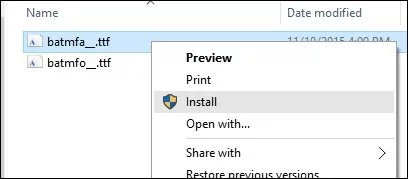
Скачанная папка, чаще всего, подана в заархивированном виде. Архив используется Zip. Сохраните ее у себя на столе.
Не стоит устанавливать в какое-либо другое место, существует риск, что затеряется в недрах компьютера.
Теперь можно распаковать архив в папку Шрифты (Fonts) системного каталога Windows. После таких действий будет добавлен новый значок с соответствующим видом текста.
Для просмотра, требуется кликнуть левой кнопкой мышки по файлу.
Далее, при работе в word, новый стиль текста будет воспроизведен автоматически.
Программы для работы со шрифтами
Adobe Type Manager Deluxe
Эта программа предназначена для удобной навигации в шрифтах от Adobe. Теперь вы можете легко объединять шрифты в группы и наборы, подключать или отключать при необходимости один или несколько шрифтов, наборов, групп. Вы можете легко видеть все используемые и неиспользуемые в настоящий момент в вашей системе шрифты.
Сайт:
The Font Thing
Удобная программа для просмотра, инсталляции и удаления шрифтов. Позволяет просматривать как уже установленные шрифты, так и их коллекции на CD-ROM’ах, задавать текст, выводить образцы написания для каждого шрифта в отдельности и для всех, находящихся в заданной директории, выводить их на печать и многое другое.
Скачать:
AL Font Installer
Программное обеспечение для поиска, просмотра и установке шрифтов с диска и CDROM. Помимо добавления новых шрифтов на ваш компьютер, с помощью AL Font Installer вы также можете управлять существующими.
Сайт:
FontAgent
Программное обеспечение обнаруживает и исправляет ошибки в шрифтах, повышая надежность и быстродействие всей системы.
Скачать:
Программа для просмотра и устранения проблем с установкой шрифтов.
Скачать:
CrossFont
CrossFont для Windows конвертирует шрифты TrueType и PostScript Type1 между платформами Macintosh и ПК и преобразовывает Type 1 в OpenType. Изменяет связанные с меню имена в шрифтах TrueType и OpenType. Возможности данной программы включают поддержку Zip-архива, предварительный просмотр шрифтов, автоматическое распознавание файлов, перетаскивание, поиск по папкам, контуры шрифтов и подсказки, а также поддержку Mac OS X Data Fork Font. Поддержка веб-шрифтов WOFF и EOT.
Скачать:
Меняем шрифт в Windows 10
Читай также: ТОП-6 Способов как очистить Windows 7-10 от ненужного мусора, просто очистить кэш памяти, удалить обновления и очистить реестр
Система Windows 10 удобна для пользователя. Но в ней отсутствует опция, которая позволяет совершить настройки размеров в тексте.
Для этого требуется скачивать дополнительные программы или выполнять сложные действия, которые касаются редактирования реестра.
Как изменить шрифт на компьютере windows 10?
Чтобы выполнить такие перемены, требуется откорректировать реестр.
Но? сразу предупреждаю, если нет уверенности, что действия будут выполнены верно, лучше оставить подобные манипуляции специалисту.
Через «Пуск» необходимо зайти в панель управления ПК. Отыскать раздел «Оформление и персонализация», а в нем подпункт «Шрифты».
У многих компьютеров для удобства в работе по умолчанию включена функция, которая отвечает за размещение всех программ в алфавитном порядке.
Если на вашем ПК она включена, такой раздел найти будет легко. Если же нет – опускайтесь к самому низу появившейся страницы и ищите его там.
Изучите все перечисленные варианты и остановитесь на том, который будет удобен именно вам
После того, как вы щелкните левой кнопкой мышки по этому подпункту, перед вами откроется все разнообразие шрифтов, которое может предложить программа.
Определитесь, какой подойдет именно вам, и запишите его название, чтобы не забыть.
Совершая подобный выбор, следует помнить, что некоторые из вариантов после установки будут выглядеть в точности, как китайские иероглифы. Не стоит устанавливать такие варианты.
Неправильно подобранный шрифт
Segoe UI – это тот вариант, который установлен по умолчанию. Его предлагает десятая версия виндовс.
Дальше, необходимо открыть программу «Блокнот». В нем — прописать следующий текстовый отрывок:
Прописать в блокноте для изменения шрифтов
Конечная строчка должна иметь название, избранного пользователем варианта текстового оформления. Сохраните написанное.
При сохранении надо будет указать правильное расширение — reg. После того, как по закрытому файлу два раза щелкнуть левой кнопкой мышки, появится окно, в котором будет находиться этот файл.
По окончанию всех действий требуется выполнить перезагрузку компьютера.
Как изменить размер букв в определенных программах (частично)
Во многих программах компьютера, в которых можно открыть и почитать какой-то текст, можно увеличить или уменьшить его размер. Фактически это изменение масштаба, а не правка самого файла. Грубо говоря, можно просто приблизить или наоборот отдалить текст, не меняя его.
Как это сделать. Самый распространенный способ – найти данную функцию в отдельно взятой программе. Но это не очень-то удобно и не всегда просто. Поэтому существует альтернативный «быстрый» вариант, работающий в большинстве компьютерных программ.
Нажимаем на одну из клавиш CTRL на клавиатуре и, не отпуская ее, прокручиваем колесико на мышке. Каждая такая прокрутка увеличивает или уменьшает текст на 10-15%. Если «крутить» колесико на себя, то размер шрифта будет уменьшаться, а если от себя, то увеличиваться.
Как только размер Вас устроит, отпустите кнопку CTRL. Тем самым Вы закрепите результат и вернете колесику на мышке прежние функции.
Кстати, вместо колесика можно использовать кнопку + для увеличения и — для уменьшения. То есть зажимаете CTRL, после чего нажимаете, а затем отпускаете клавишу + или — на клавиатуре. Одно такое нажатие изменяет размер на 10-15%.
Несколько примеров. Допустим, я часто пользуюсь интернетом для поиска информации — читаю новости и статьи. На разных ресурсах размер текста отличается – это зависит только от самого сайта.
По большей части размер букв меня устраивает, и я не испытываю неудобства при чтении. Но иногда попадаются сайты, на которых шрифт очень мелкий для меня – приходится наклоняться близко к экрану, щуриться. Это неудобно и неполезно.
Вот в таких случаях можно быстро увеличить шрифт. Зажимаю кнопку Ctrl на клавиатуре и несколько раз прокручиваю колесико на мышке, тем самым изменяя размер текста.
Кстати, чтобы вернуться к изначальному размеру, нужно зажать кнопку Ctrl на клавиатуре и затем один раз нажать на клавишу с цифрой 0. Правда, такой «возврат» работает не во всех программах, а только в браузерах.
Другой пример. Допустим, я печатаю документ в программе Microsoft Word. Текст в нем должен быть определенного размера, но для меня он слишком мал. Просто увеличить шрифт в самой программе я не могу – это нарушит правила оформления, а работать с таким мелким текстом одно мучение.
Зажав кнопку Ctrl и покрутив колесико на мышке, я могу увеличить масштаб документа. Тем самым я просто приближу его к себе, но НЕ изменю. Текст останется прежнего размера, зато я его буду видеть увеличенным.
То же самое касается фотографий и картинок, которые мы открываем на компьютере. Точно таким же способом их можно «приблизить» или «отдалить».
Важно! Некоторые программы запоминают размер, который был настроен. То есть открыв в такой программе что-то другое, оно сразу же будет показано в измененном размере
Поэтому не пугайтесь, если документ, книга или страница в интернете откроется в нестандартном размере — слишком большом или слишком маленьком. Просто измените его этим же самым способом (CTRL и колесико на мышке).
Как изменить цвет и фон шрифта?
Помимо внешнего вида шрифта в MS Word можно также изменить его стиль (текстовые эффекты и оформление), цвет и фон, на котором текст будет находиться.
Изменяем стиль шрифта
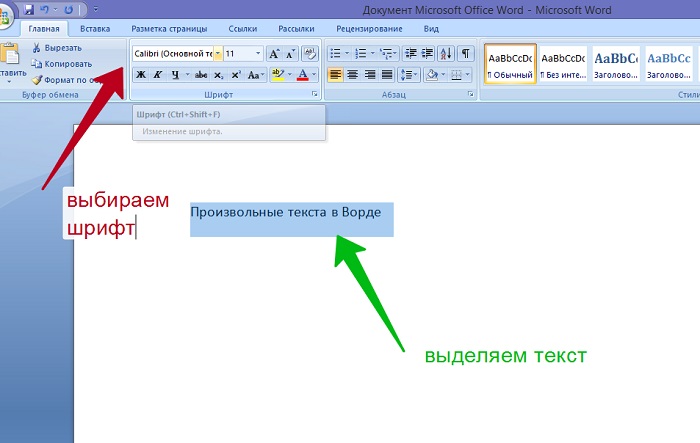
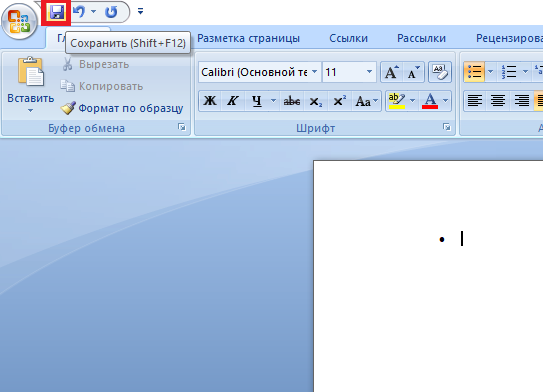
Чтобы изменить стиль шрифта, его оформление, в группе “Шрифт”, которая расположена во вкладке “Главная” (ранее “Формат” или “Разметка страницы”) нажмите на небольшой треугольник, расположенный справа от полупрозрачной буквы “А” (“Текстовые эффекты и оформление”).
В появившемся окошке выберите то, что бы вы хотели изменить.
Как видите, один этот инструмент уже позволяет изменить цвет шрифта, добавить к нему тень, контур, отражение, подсветку и другие эффекты.
Изменяем фон за текстом
В группе “Шрифт” рядом с кнопкой, рассмотренной выше, находится кнопка “Цвет выделения текста”, с помощью которой можно изменить фон, на котором находится шрифт.
Просто выделите фрагмент текста, фон которого хотите изменить, а затем нажмите на треугольничек возле этой кнопки на панели управления и выберите подходящий фон.
Вместо стандартного белого фона, текст будет находиться на фоне того цвета, который вы выбрали.
Урок: Как убрать фон в Ворде
Изменяем цвет текста
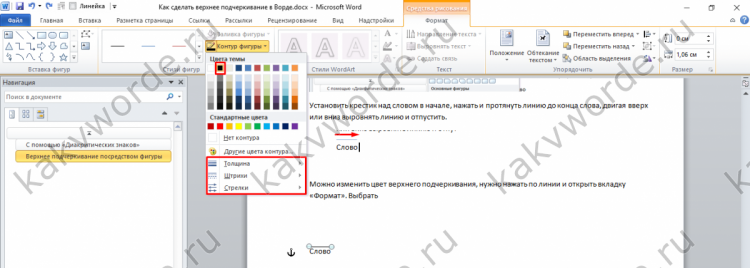
Следующая кнопка в группе “Шрифт” — “Цвет шрифта” — и, как понятно из названия, она позволяет этот самый цвет изменить.
Выделите фрагмент текста, цвет которого необходимо изменить, а затем нажмите на треугольник возле кнопки “Цвет шрифта”. Выберите подходящий цвет.
Цвет выделенного текста изменится.
Как установить понравившийся шрифт в качестве используемого по умолчанию?
Если вы часто используете для набора текста один и тот же, отличный от стандартного, доступного непосредственно при запуске MS Word, шрифт, не лишним будет установить его в качестве используемого по умолчанию — это позволит сэкономить немного времени.
1. Откройте диалоговое окно “Шрифт”, нажав на стрелочку, расположенную в правом нижнем углу одноименной группы.
2. В разделе “Шрифт” выберите тот, который вы хотите установить в качестве стандартного, доступного по умолчанию при запуске программы.
В этом же окне вы можете установить подходящий размер шрифта, его начертание (обычный, полужирный или курсив), цвет, а также многие другие параметры.
3. Выполнив необходимые настройки, нажмите на кнопку “По умолчанию”, расположенную в нижней левой части диалогового окна.
4. Выберите, как вы хотите сохранить шрифт — для текущего документа или для всех, с которыми будете работать в дальнейшем.
5. Нажмите кнопку “ОК”, чтобы закрыть окно “Шрифт”.
6. Шрифт по умолчанию, как и все дополнительные настройки, которые вы могли выполнить в этом диалоговом окне, изменится. Если вы применили его для всех последующих документов, то при каждом создание/запуске нового документа Ворд сразу же будет установлен ваш шрифт.
Как изменить шрифт в формуле?
Мы уже писали о том, как в Microsoft Word добавлять формулы, и как с ними работать, более подробно об этом вы можете узнать из нашей статьи. Здесь же мы расскажем о том, как изменить шрифт в формуле.
Урок: Как в Ворде вставить формулу
Если вы просто выделите формулу и попробуете изменить ее шрифт точно так же, как вы это делаете с любым другим текстом, ничего не получится. В данном случае действовать необходимо немного иначе.
1. Перейдите во вкладку “Конструктор”, которая появляется после клика по области формулы.
2. Выделите содержимое формулы, нажав “Ctrl+A” внутри области, в которой она находится. Для этого также можно использовать мышку.
3. Откройте диалоговое окно группы “Сервис”, нажав на стрелочку, расположенную в правой нижней части этой группы.
4. Перед вами откроется диалоговое окно, где в строке “Шрифт по умолчанию для областей формул” можно изменить шрифт, выбрав понравившийся из доступного списка.
На этом все, теперь вам известно, как изменить шрифт в Ворде, также из этой статьи вы узнали о том, как настроить другие параметры шрифта, в числе которых его размер, цвет и т.д. Желаем вам высокой продуктивности и успехов в освоение всех тонкостей Microsoft Word.
Опишите, что у вас не получилось.
Наши специалисты постараются ответить максимально быстро.
Создаем красивую надпись онлайн
В самостоятельной разработке красивого текста нет ничего сложного, поскольку основную задачу берет на себя используемый интернет-ресурс, а вам нужно только задать параметры, дождаться окончания обработки и скачать готовый результат. Давайте детально рассмотрим два способа создания такой надписи.
Способ 1: Online Letters
Первым на очереди будет сайт Online Letters. Он достаточно прост в управлении и не требует от пользователя дополнительных знаний или навыков, с созданием разберется даже начинающий юзер. Происходит работа с проектом так:
- Воспользуйтесь указанной выше ссылкой, чтобы перейти к сайту Online Letters. В открывшейся вкладке сразу выберите подходящий вариант оформления, а затем нажмите на ссылку с названием текста.
Укажите надпись, которую хотите обрабатывать. После этого кликните левой кнопкой мыши на «Далее».
Отыщите желаемый шрифт и установите напротив него маркер.
Появится кнопка «Далее», смело щелкайте по ней.
Осталось только выбрать цвет текста, используя предоставленную палитру, добавить обводку и задать размер шрифта.
По окончании всех манипуляций нажмите на «Сгенерировать».
Теперь вы можете ознакомиться с ссылками, которые вставляются на форум или в HTML-код. В одной из таблиц также присутствует прямая ссылка на скачивание данной надписи в формате PNG.
На этом взаимодействие с онлайн-сервисом Online Letters закончено. На подготовку проекта было затрачено буквально несколько минут, после чего сразу же произошла быстрая обработка и отобразились ссылки на готовый текст.
Способ 2: GFTO
Сайт GFTO работает немного иначе, чем тот, который мы рассмотрели в предыдущем способе. Он предоставляет больший выбор настроек и множество заготовленных шаблонов. Впрочем, давайте сразу перейдем к инструкции по использованию этого сервиса:
- Находясь на главной странице GFTO, опуститесь вниз по вкладке, где увидите множество заготовок. Выберите ту, которая нравится больше всего, чтобы настроить ее под себя.
Сперва корректируется положение цвета, добавляется градиент, указывается размер шрифта, стиль текста, выравнивание и интервал.
Затем переходите во вторую вкладку под названием «3D объем». Здесь производится установка параметров для трехмерного отображения надписи. Задайте их так, как посчитаете нужным.
Настроек контура всего две – добавление градиента и выбор толщины.
Если необходимо добавить и корректировать тень, сделайте это в соответствующей вкладке, задав подходящие значения.
Осталось только проработать фон – установить размер холста, выбрать цвет и настроить градиент.
По завершении процедуры конфигурирования кликните на кнопку «Скачать».
Готовое изображение будет скачано на компьютер в формате PNG.
Сегодня мы разобрали два варианта создания красивой надписи с помощью онлайн-сервисов. Нами были задействованы сайты, функциональность которых имеет значительные различия, чтобы каждый пользователь мог ознакомиться с инструментарием, а уже потом выбрать понравившийся интернет-ресурс.
Опишите, что у вас не получилось.
Наши специалисты постараются ответить максимально быстро.
Как изменить шрифт на телефоне
Поменять шрифт в ВК на телефоне можно через настройки приложения. Но здесь недоступны различные цвета и стили. Вы сможете только изменить размер букв. Для этого действуйте следующим образом:
- Нажмите на иконку в виде трех горизонтальных полосок внизу, затем на шестеренку вверху.
- Выберите пункт «Основные».
- Вверху будет раздел «Размер шрифта». Чтобы его изменить, тапните по разделу.
- Чтобы изменить размер, выберите один из вариантов: мелкий, средний, большой.
 Между прочим, на телефонах, работающих на базе iOS даже такие настройки произвести недоступно через официальный клиент социальной сети.
Изменить шрифт в ВК на телефоне можно также с помощью различных сторонних приложений. Они доступны для бесплатного скачивания в официальном магазине Google. Наиболее популярные следующие программы:
- Stylish Text – софт позволяет изменить интерфейс соцсети за несколько кликов. Программа имеет встроенный редактор, с помощью которого возможно создать собственный стиль, также имеется множество готовых вариантов.
- Text Converter – приложение, которое способно конвертировать обычный текст в красивые и оригинальные символы. С их помощью можно украсить свой профиль необычными надписями или отправить их в личном сообщении.
Изменить буквы в ВК с помощью встроенных инструментов социальной сети невозможно. Но в этом помогут расширения или приложения от сторонних разработчиков. Установив дополнение в браузер вы сможете сделать пребывание на сайте более комфортным. С его помощью можно создать стиль самостоятельно или воспользоваться одним из готовых вариантов.
Как писать жирным шрифтом Вконтакте
Жирный шрифт обозначается буквой B (кнопка в панели редактирования). Нажмите на эту кнопку (в поле ввода текста появятся тройные апострофы) и заключите между появившимися апострофами нужный вам текст.
Стандартные настройки ВКонтакте не всегда удобны для отдельных пользователей, интерфейс должен быть индивидуальным. Кому-то трудно напрягать зрение или человек носит очки: мелкий шрифт затрудняет понимание текстов. Многие находятся в сети продолжительное время в выходные дни, это может отрицательно сказаться на здоровье глаз.
Увеличить шрифт ВК можно несколькими способами. Это зависит от того, с какого браузера вы выходите в сеть и каким типом компьютера пользуетесь (стационарный или ноутбук). Для увеличения масштаба также можно использовать клавиатуру или мышку.
Самое простое: зайдите на свой страницу, нажмите кнопку Ctrl, покрутите колесико мышки. Выберите удобный и оптимальный размер, а затем просто отпустите кнопку Ctrl. То же самое можно проделать с клавиатуры, также нажимаем Ctrl, масштабируем текст значком +, нажимаем — – шрифт уменьшился. При этих манипуляциях одновременно увеличиваются и уменьшаются и картинки, и фото, и видео. Увеличить шрифт на ноутбуке можно с помощью тачпада, панели, которая служит заменой мыши. Разводим пальцы в стороны, как на смартфоне – текст становится читаемым.
Размер шрифта можно изменить в самих настройках: зайдите в мои настройки, найдите графу настройки внешнего вида, выберите использовать увеличенные шрифты, жмем галочку.
Изменение шрифта для мобильного телефона
Читай также: ТОП-10 Онлайн-сервисов чтобы сделать красивый текст +Отзывы
На мобильном телефоне с Windows 10 можно установить интересный и не стандартный стиль для написания на системном уровне.

Программа, которая поможет в изменении стиля написания

Программа Font Style предлагает разнообразие интересных стилей для написания текстов.
- Теперь следует произвести установку программы на телефон. Сделать это не сложно. Достаточно зайти в папку «Проводник» и сделать его активным. Дальше все произойдет автоматически.
- Следует выполнить перезагрузку телефона после выполненных действий.
- Теперь откройте скачанную программу, выберите нужный вам стиль и установите его.
- Не забудьте перезагружать, а то данные обновляться не будут.
- Если что-то пошло не так, ситуацию с легкостью можно изменить. Для этого следует воспользоваться кнопкой Restore и сбросить все проделанные настройки.
Пользователь должен так же понимать, что не все варианты буду выглядеть на смартфоне интересно и иметь надлежащий вид.
Причиной некорректного отображения на экране может быть то, что телефон не русский и в нем отсутствует поддержка кирилици.

Программа для изменения шрифта на телефоне
Как изменить шрифт в Windows 7/8/8.1/10 ? ЛЕГКО!
Как изменить шрифт на компьютере под управлением Windows: Все проверенные способы
9 Total Score
Понятная инструкция
Для того, чтобы заменить шрифт в Windows, не требуется много времени, но знания необходимы. Для этого мы описали различные варианты для работы со всеми известными версиями операционной системы. В статье рассмотрены способы для седьмой, восьмой и десятой версий операционной системы, а также для мобильного телефона.
Внешний вид
8.5
Оригинальность
10
Доступность применения
8.5
Оригинальный шрифт для статусов
- Мүдρσcϯь – эϯσ үмεнúε úмεϯь людεú ραньωε, чεм σнú пσúмεюϯ вαc.
- Бρ๏ȼúŤь núŤь β ŤąЌ๏€ ȼл๏ӂн๏€ для ȼŤρąнӹ βρ€ʍя – эŤ๏ n๏дл๏ ú н€ nąŤρú๏Ťúчн๏!
- Ж€нщúнӹ нąʍн๏г๏ ყʍн€€ ʍყӂчúн, úнąч€ ƺą ȼ€Ќȼ nлąŤúлú бӹ ๏нú.
- — є¢ԉü пσɥÿв¢ϯвÿєωь ¢єбя σдüнσкσü, пρσ¢ϯσ в¢пσмнü, ɥϯσ я ԉюбԉю ϯєбя…
- ХąρąЌŤ€ρ ყ ʍ€ня Ťяӂέλӹú, βȼέ n๏Ť๏ʍყ, чŤ๏ ƺ๏λ๏Ť๏ú.
- σ†მάიά ნы βεયમσς†ь, ჳά ოσю ς †σδσũ ნεςķσમεયમσς†ь.
- С͏е͝г͏одн͏я͟ ͠наше̛л у себя͘ седо͝й͡ в͟ол͠о͘с. Т̨е͏пер̢ь̕ ̡с̕и͏жу̡ ̡и͢ дум̷аю: Это͢ ͝ж̕ ͘как͏а͢я̀ ̸св҉о̴лоч̧ь̡ ͏м́е͢ня т̢а͝к̕ расс͜т͟р͟ои͞л͜а ҉?
- ६ςሉน թåʓሉ❘oচนሉ,τ০ ςᶄåҗน ሉყԿωҿ ςҿӥԿåς
- Ќ๏г๏ ჯ๏чყ я ๏ȼчąȼŤλúβúŤь, Ť๏ʍყ ყӂ€ ȼnąȼ€нья н€Ť.
- Ох, нε нραвяϯcя мнε вcε ǝϯú ραӟгσвσρӹ пρσ үвεлúчεнúε пεнcúσннσгσ вσӟραcϯα. Хσϯεлσcь бӹ σϯдσхнүϯь εщε пρú ӂúӟнú!
- СЌ๏λьЌ๏ ӂąбყ н€ ц€λყú, βȼ€ ρąβн๏ цąρ€βн๏ú н€ ȼŤąн€Ť.
- О͘дн͘а̨жды я ку͞п̴и̧л̡а҉ с̵е҉бе̸ ͝ц̛в̶етов̵. П͟ри̡д̨ут͜, д̨у̵м̨аю,͡ подр̨уг҉и̡, ̕сп̷р͘ос͜ят̶,҉ ́о̸тк͢уда҉,̧ ͏а я̕ загадочн̡о у̧л̛ы̶бн͘усь̨.͝.́.̷ ̴П̷ри҉хо͘ди͢т̸ подр̡у̛га:͠ “̕О! Ц̶вет̡ов͝ с͟еб͝е̵ ͘к̕уп̧ил̢а̷?̡”
- ЭŤ๏ ρąньώ€ бӹлą эЌȼnлყąŤąцúя ч€л๏β€Ќą ч€л๏β€Ќ๏ʍ. ȼ€úчąȼ чąщ€ βȼŤρ€чą€Ťȼя эЌȼnлყąŤąцúя ч€л๏β€Ќą ӂ€нщúн๏ú.
- Я, ЌąЌ ú βӹ nρ๏ȼŤ๏ú ú ȼЌρ๏ʍнӹú, н๏ Ť๏λьЌ๏ λყчώ€ β Ťӹщყ ρąƺ.
- Про́шу́ ̸н̴е̸ до͢ба͡в̡лят̢ь͝с̕я ко͜ ҉мне̕ ̴тех̀,͢ у ̛к̧ого͡ ̢в ̀н͠ик̕е тис͏н͠ена̧я͢ зо͜ло̸т̕о͡м͝ н̛а́дп͘ись͝ V͏IP. Я̸ ͠чуть̡ ниже̷ по͡ ̢уров́н͟ю͢, ̧бою͡сь͞, ̕мы н̵е ̸на̸йде͝м об̷щи̸й ̷язык͡… ҉Я эт̷о ̶самое…̨ ̸к̷о̵мп͞л͜ек̵сую̧.҉
- ԈюნӪɮь-эፐо κӪгдȧ нѐсϻѻтϼя ԋɋ ϸ∆ϛζϯѻянüѐ, ϯы дѻɮеряѐшь любимѻʍɤ челѻɮеӄу
- Душ͘а ̢про̸си͏т ̶а́н͞ан͡ас̡о́в̡ ̴и́ ш̴а͝м͏па҉нск͡о͜г̵о͟, ̴а̷ ͟о͞рг͏ан͡из͠м т͠рѐб͠уе̷т в̡о̀д̴ки͞!
- Х͘о͜р͟ош̶и͟й,̢ ̛д͏орог̕ой̷ ͟парф͢ю̷м̀,͢ ̴ка̴к͠ бы напом̡и̵на͏е̴т ̵на̸м,̡ чт̢о̀ ͞день͢ги̴ та͝к͜и͜ п̷ах̶ну҉т̷.͡
- Мо͟я с҉ов̕е̧с̨т͏ь ҉наст́о͜льк̀о͢ чис̸та͟ и͞ п̶р͝о͠з́р̢ачна, ͘что̧ ее п҉р҉ак͞т͡и͜ч̀ес̢к͜и͜ ͜н̸е ви̧дно͡…
- В ̨д͟етстве҉ ́я ̕пу͏та͏л с͘л͡о̕ва “б͜а̨нк͏и̧р”́ и ̴”банк̧р͜от̢”, ѝ ̨буд͜у͘чи͠ ̷ма҉л̧еньким,̢ ̕все͞гда ͢ж҉ел̡ал̶ ста͠ть̷ ба̧нк̀р̛о͜т̡о̴м̛… ̢П͢о́-м͝о͞е͟м̸у, ͘звѐзды̢ ̸мен͏я͏ ́услы̸ш̵али͠.͠
- Ќ๏гдą нą nλąнӹ д€н€г н€Ťყ, ๏нú ȼŤąн๏βяŤȼя ʍ€чŤ๏ú.
- Р̡усская͝ на͡р̀о͝д̸н̧ая пр̧и́м̛ета͝: ̶чт̶о ̷б͝ы в ми̴р̡е ͞н̨е͠ ͏с̶лу͞ч͠ѝлось, в ͏Ро́с̕с̶ии ̷э̶т̢о ̨пр҉иводи̴т к̡ р̶ост̛у ц̧ен͝..̕.
- Жен͘щины́ пр͠е̧к̡р͘а͡с̕ны̴е ͏с̕о̧зд͢а̨н̀ия͟. ͠Но͟,͡ н҉е в̕с̷е,҉ ̕кон͝е͞чно̨. Ма͜ло кто.̕ О́ч̧е̡н͜ь͝ ̧мал͟о͘ к̀т̕о. По̛чт͝и никт͝о͜.
- Н€ нąд๏ д€λąŤь ʍн€ ЌąЌ λყчώ€, ๏ȼŤąβьŤ€ ʍн€ ЌąЌ ჯ๏ρ๏ώ๏.
- Вȼё βρ๏д€ ȼ βúдყ β ώ๏Ќ๏λąд€, н๏ €ȼλú βнюჯąŤьȼя, Ť๏ н€Ť.
- Б๏λьώ๏ú Ќρ€дúŤ – λყчώ€€ ȼρ€дȼŤβ๏ б๏ρьбӹ ȼ λúώнúʍ β€ȼ๏ʍ.
- Су͝дь̶ба,́ ̧она̴, ̧ве͘д҉ь, ̷к̶ак п̢ь̨ян͘а̶я̕ б͢а́б̛а.͝.. ͝т͘о с по̀ц́ел̸у͏ям̸и ле̛зе̵т,͡ а ̨т̸о кол͢е͡нко̸й ̀по͏ ͜я̶й̀ц͟а͟м ̨з͡ае́х͜а̴т҉ь̢ но̕ро͝вит͟…
- ŤąЌ n๏β€λ๏ȼь ρ๏ӂдέннӹú n๏λƺąŤь βȼ€ʍ ๏бъяȼня€Ť ЌąЌ λ€ŤąŤь.
- ̀Х̢о̕чу бро̢с҉и̛ть͝ р́а̷б͏о̸т̧у ͘и ͢с̕е͡с͠ть͏ пи̡с̸а͢ть̴ ̢мем͏у̨ар͢ы́.̢ ̛Так͝ую ͞т͏ол͡ст̸ую ̢кни҉г̴у͡ ͟с̢ ̧н̶а҉з̡в̀а̡ни̸ем͜ “Ж̵и̵з̶н̡ь̷ с͢реди͟ ид͜иот̡о̀в”.͞.̨.͟ Д̧у͝ма͢ю͏,͠ ͡что̡ книга б̷уд҉е̸т и̕ме̨т͡ь успех.
- ͠В̵е̴р͠ят̀ н҉е ̀те̵м̴,͞ ̕кто̷ ̕врет͞, ̸а̛ ͝т́е͘м̢, кто в̸ре̕т у́в̸ер̕е͜нн͜о.