Как загрузить видео на youtube
Содержание:
- Причины отключить аудио
- Приложения для Windows
- Как выложить видео с мобильного телефона
- Vimeo
- A-tube catcher
- Как правильно выложить видео на Ютуб?
- Как скачать видео онлайн с помощью Movavi Screen Capture Studio
- Способы переноса файлов с телефона на компьютер
- Как выложить видео в Ютуб без регистрации
- О YouTube, поделись ссылочкой
- Как выложить видео в Ютуб с телефона
- Перекинуть небольшие по размеру видео со смартфона на компьютер
- 2Как выложить видео на Youtube: способ второй
- С телефона
- Создание YouTube-канала
- Некоторые проблемы, которые могут возникнуть
- Какие программы нужны для ускорения видео в Инстаграме
Причины отключить аудио
На платформу Instagram выкладывают небольшие ролики, продолжительностью до 1 минуты. Особенность использования социальной сети в том. Что часто пользователи просматривают контент там, где им становится скучно и не интересно. Зачастую это мероприятия, совещания, лекции или встречи, где громкие звуки неуместны.
На заметку! Приложение автоматически выключает звуковую дорожку в режиме «Без звука» или «Совещание». Но можно сделать это заранее. Также отсутствие сопровождения может быть связано с устаревшей версией мобильного приложения. Которое в свою очередь требует обновления. Иногда сюжет показывается в тишине и на компьютере из-за несоответствия кодеков и драйверов проигрывателя, встроенного в браузер.
Причины:
- неуместными и нежелательными звуками;
- наличием сомнений в доступности авторских прав;
- плохим качеством, неадекватно громким или тихим звучанием.
Приложения для Windows
Не хотите зависеть от браузеров? Тогда установите на компьютер самостоятельное приложение для загрузки видео. Оно не только избавит вас от лишних действий с клавиатурой и мышью, но и будет качать видео даже с тех сайтов, что «не по зубам» онлайн-сервисам.
Jdownloader
Jdownloader — это бесплатное приложение с открытым программным кодом и поддержкой большого сообщества разработчиков–любителей. Оно постоянно обновляется и совершенствуется. Энтузиасты выпускают для него дополнения с множеством полезных функций, например, скачивания видео по расписанию, выключения компьютера после завершения загрузки и т. д.
Приложение выпускается в версиях для Windows, Linux и Mac, и у всех есть есть русский интерфейс. Оно поддерживает несколько сотен различных сайтов для скачивания, причём не только видеохостинги, но файловые обменники.
Благодаря большому количеству функций и настроек, интерфейс Jdownloader недостаточно интуитивен для новичка, потому вкратце рассмотрим процесс загрузки видео на ПК.
- Скопируйте адрес веб-страницы с роликом.
- Нажмите «Добавить новые ссылки» внизу главного окна Jdownloader.
- Вставьте ссылку (или сразу несколько) в верхнее поле окошка, которое откроется следом. Нажмите «Продолжить».
- Перейдите в раздел «Захват ссылок».
- Нажмите на плюсик возле названия вставленной странички. Откроется список файлов, среди которых будут видеоролики (их можно распознать по соответствующей иконке). Нажмите на нужный файл правой кнопкой мыши.
- Выберите «Начать скачивание».
Возможности Jdownloader:
- постоянное расширение списка сайтов для загрузки видео;
- автоматическая распаковка архивов;
- возможность ограничения скорости скачивания;
- массовое скачивание при помощи контейнеров ссылок;
- автоматическое обновление;
- возможность загрузки множества файлов одновременно;
- кроссплатформенность (Windows, Linux и Mac).
Ant Download Manager
Ant Download Manager — это менеджер для скачивания файлов с продвинутыми возможностями по загрузке видео. Его особенность — быстрая работа и незначительная нагрузка на системные ресурсы. Он прекрасно подходит как для новичков, так и для опытных пользователей.
Приложение имеет бесплатную лайт-версию (стоимость платной — $10,95 в год) с ограничениями (нет автоматических обновлений, на ряде сайтов нельзя скачивать видео в максимальном разрешении). Но и в урезанном формате это мощный инструмент, позволяющий быстро загружать ролики даже с сайтов, которые не поддерживаются конкурентами. Кроме того, его PRO-версию можно использовать бесплатно на протяжении 30 дней.
Ant Download Manager не такой функциональный и настраиваемый, как Jdownloader, но зато очень простой в использовании и может интегрироваться прямо в браузер. Поэтому он отлично подойдёт для начинающих пользователей.
Чтобы скачать видео с помощью Ant Download Manager, перейдите на сайт, куда оно загружено. Щёлкните правой кнопкой по любому свободному месту страницы, выберите «Скачать с помощью AntDM» и «Скачать всё». Затем в открывшемся окошке отметьте видеофайлы (обычно они имеют расширение mp4 или webp) и еще раз нажмите кнопку «Скачать».
Возможности Ant Download Manager:
- интеграция со всеми популярными браузерами;
- быстрое скачивание в несколько потоков;
- поддержка поточного видео;
- наличие портативной версии;
- список загрузок с удобной сортировкой;
- возможность скачивания любых файлов, находящихся на странице.
Ummy Video Downloader
Ummy Video Downloader — мини-приложение для Windows от создателей рассмотренного ранее сервиса savefrom.net. Оно не может сравниться с конкурентами по функционалу, зато очень простое в использовании: достаточно вставить ссылку на видео или плейлист и нажать «Скачать».
Ummy Video Downloader идеален для начинающих юзеров. Им легко сможет воспользоваться даже человек, слабо владеющий компьютерной грамотностью. Он полностью на русском языке и совершенно бесплатен. Однако будьте аккуратны во время установки: он будет предлагать вам загрузить дополнительные приложения, которые могут быть вам не нужны.
Возможности Ummy Download Manager:
- автоматическая вставка ссылок из буфера обмена;
- выбор качества скачиваемого видео;
- скачивание аудио;
- опция выключения компьютера по завершении скачивания.
Как выложить видео с мобильного телефона
Функционал мобильных телефонов не столь широк, как у персональных компьютеров, поэтому напрямую добавлять с них видео на Ютуб умеют не все. Если говорить о современных устройствах на Android, то там в специальном приложении есть значок со стрелкой. Он работает по тому же принципу, что и кнопка добавить в обычной версии сайта.
Во всех остальных случаях, самый простой вариант для того, чтобы выложить видео с телефона – использовать электронную почту. Вам необходимо отправить видео по электронной почте на адрес, который указан в настройках вашего аккаунта в Youtube. После чего подтвердить размещение через СМС сообщение, которое придет к вам на телефон. Для каждого аккаунта электронный ящик уникален. Посмотреть его можно здесь:
Ну, вот и все. Теперь вы можете без труда добавлять свои работы в Интернет, развивать свой канал и набирать просмотры. А высокая популярность ваших клипов может дать вам еще и неплохой доход, но об этом мы поговорим позже.
Vimeo
Эта платформа сумела завоевать репутацию сервиса для людей, серьезно относящихся к видео. Какое-то время Vimeo был единственным ресурсом в Интернете, предоставляющим качественные и бесплатные услуги видеохостинга
Первыми на платформу обратили свое внимание кинематографисты и аниматоры, полюбив ее. Теперь говорить о качественном преимуществе Vimeo на YouTube уже не приходится, тем не менее это все равно второй по известности видеохостинг в Интернете
Бесплатная учетная запись Vimeo позволяет загружать только 500 МБ в неделю с общим ограничением в 5 ГБ. Сервис предлагает четыре различных уровня платных аккаунтов: Plus, Pro, Business и Premium. Каждый из них предполагает свой лимит загрузки, а также определяет дополнительные функции, например, кастомизируемые плееры для встраивания в веб-сайты и социальные сети.
A-tube catcher
Эта программа также бесплатна, и считается одной из самых удобных утилит в интернете, т.к. она конвертирует видео для любых устройств на любой операционной системе: IPAD, IPOD, PSP, GPS устройства, MP4-плееры, мобильные телефоны, Android-девайсы, DVD, VCD, MP3, IPhone.

- Поддерживаются все известные видео-стриминговые платформы, включая YouTube и Vimeo, Facebook, Dailymotion, Metacafe, Spike, Yahoo!, Globo, RTVE и др.
- Инструмент включает в себя очень полезную функцию, которая позволяет записывать видео с экрана и живое онлайн-видео
- Программа может похвастаться лучшей функцией слежения за буфером обмена, различая ссылки на видео среди прочего текста
- Встроено программное обеспечение для записи на DVD и Blu-Ray диски загруженного контента
- Автоматические обновления программы
- Видео можно сохранять в различных форматах, с подсказками
- Поддерживается скачивание видео на разных языках
Как правильно выложить видео на Ютуб?
Я понимаю, что статью будут читать люди, которые никогда ещё этого не делали, поэтому начну для новичков с самого начала
Если у вас уже есть свой канал, то переходите сразу к шагу № 3-4, там самое важное и интересное
Используй фишки топовых блогеров Рунета, чтобы собрать первый миллион подписчиков!
Подробнее о курсе
Шаг 1. Регистрация или авторизация в Google
YouTube — это сервис-приложение от Google, поэтому, чтобы выкладывать на него видео, вам нужно иметь свой аккаунт в Гугл. Создать его поможет статья про регистрацию на YouTube.
Шаг 2. Создание своего YouTube-канала
Второе, что Ютуб попросит вас сделать, – это создать новый канал, без него вы никак не сможете залить видео.
Если вы хотите загрузить видео продолжительностью более 15 минут, то после того, как вы создадите свой канал, необходимо его подтвердить по номеру телефона. Без подтверждения получиться закачать видео только продолжительностью до 15 минут.
Шаг 3. Загрузка видеофайла
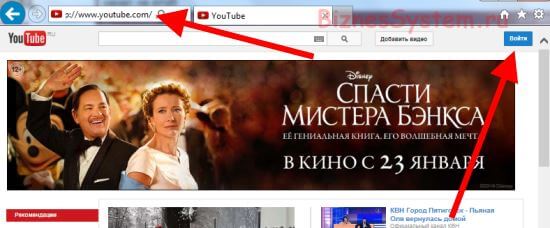
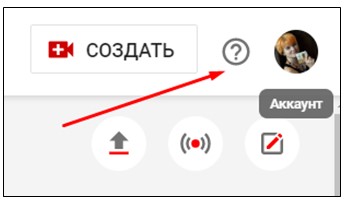
Теперь, когда у нас всё готово, заходим на YouTube и в верхнем правом углу нажимаем на кнопку “Добавить видео”.
Открывается окно, в котором нам предлагают:
- Загрузить файл с видео.
- Запустить прямую трансляцию (стрим).
- Создать слайд-шоу из картинок или фото.
- Запустить онлайн-видеоредактор для монтажа.
Нас в данном случае интересует главное окно, где написано “Выберите файлы для загрузки”, можно нажать на эту серую кнопку и выбрать необходимый файл на компьютере. Либо просто перетащить его сюда.
Перед тем, как перетаскивать, не забудьте про первое правило оптимизации видео – переименуйте загружаемый файл правильно.
Шаг 4. Настройка видео
Далее начинается загрузка видео, во время которой можно его настроить.
Вверху мы видим 4 вкладки, которые нужно настроить:
Основная информация (самое важное).
Перевод.
Монетизация.
Расширенные настройки.
Давайте разберём, что в них нужно сделать.
Вкладка 1. Основная информация
Здесь обязательно настраиваете следующие параметры:
- Название видео (Инструкция: Как назвать видео на Ютубе).
- Описание (Инструкция: Как делать описание к видео).
- Теги (Инструкция: Как подбирать теги к видео и что это такое).
- Выбор значка или установка своего (Инструкция: Как сделать свой значок).
- Выбор плейлиста или создание нового (Инструкция: Что такое плейлист на Ютубе и как его создать).
- Настройка доступности ролика.
Есть 4 варианта доступа:
Вкладка 2. Перевод
Если вы хотите, чтобы ваше видео смотрели на других языках, например, на английском, то вы можете загрузить сюда перевод или заказать его платно.
Вкладка 3. Монетизация
Если у вас уже подключена монетизация, то можете выбрать способ показа рекламы. Для начинающих каналов данная функция будет недоступна.
Вкладка 4. Расширенные настройки
Здесь тоже есть много чего интересного.
Левый столбик настроек:
Правый столбик настроек:
- Выбор категории видео.
- Место съёмки (геотег, по которому ваше видео могут найти пользователи Ютуба).
- Выбор языка видео.
- Вкл/выкл доступа к субтитрам и метаданным.
- Установка даты записи.
- Показ статистики видео.
- 3D – если видео снято в формате 3D.
- Заявление о прямой рекламе.
Также, чтобы облегчить работу с настройками при загрузке видео, в Ютубе существует специальная функция, которая позволяет задать шаблон параметров по умолчанию. Рекомендую ей воспользоваться.
Шаг 5. Публикация
Как только вы всё настроите и дождётесь, пока видео загрузится и обработается, нажимаете кнопку “Сохранить”.
После этого видео сразу появится на канале, и вы сможете уже им делиться с друзьями.
Шаг 6. Редактирование всех настроек после загрузки
В случае, когда вы забыли или не успели что-то настроить, всегда можно зайти в раздел редактирования данного видео и поменять параметры.
Первый способ:
- Заходите на свой канал. Вверху (сразу над шапкой канала) нажимаете “Менеджер видео”.
- Выбираете нужное видео и нажимаете “Изменить”.
Здесь же можно его удалить.
Второй вариант: зайти в редактирование при просмотре ролика, сразу под ним есть меню.
- Аннотации.
- Конечная заставка.
- Субтитры.
- Подсказки.
- Сделать цветокоррекцию и подрезку ролика.
Как скачать видео онлайн с помощью Movavi Screen Capture Studio
Программа Movavi Screen Capture Studio позволяет делать качественную запись практически любого видео в Интернете. Это может быть видеоролик из Youtube, Vimeo, ВКонтакте или другое потоковое мультимедиа, которое нельзя сохранить по прямой ссылке, скачать с сайта.
Работает программа очень просто: она записывает происходящее на экране – картинку и звук – другими словами, делает скринкаст. В настройках можно указать желаемую область для записи, формат ролика и аудио. Давайте рассмотрим, как пользоваться этим полезным инструментом.
Начать знакомство с программой проще всего нажав на кнопку “Захват экрана”. Появится специальная рамка. Перетягивая ее мышью, вы зададите границы съемки.
Откройте в браузере страницу с видео, которое требуется записать. Если видео больших размеров и отличного качества, выбирайте полноэкранный режим съемки. В любом случае, потом вы легко отредактируете полученный файл встроенным видеоредактором Screen Capture Studio.
Для мелких видеороликов нет смысла задавать большие рамки: качество и разрешение больше исходного вы не сделаете. В любом случае, проверьте, какое качество у ролика максимальное и установите нужные параметры.
В Movavi, разумеется, можно включить запись аудио – в большинстве случаев это необходимо. Включить запись звука очень просто – нажмите на кнопку “Системный звук” с изображением динамика в Screen Capture Studio. Отрегулируйте уровень звука, запустив видеоролик до начала съемки.
Сейчас можно приступать непосредственно к съемке. Для начала записи нажмите REC. Остановить съемку можно, зажав F10 или с помощью клавиши Stop.
По сути, так можно скачать видео с любого сайта без ограничений. Полученный файл имеет формат MKV, просмотреть его можно в любом видеоплеере. При желании можете воспользоваться конвертером, чтобы перевести ролик в другой формат. Но, как правило, в этом нет надобности.
Способы переноса файлов с телефона на компьютер
Есть немало вариантов загрузки снимков на ПК. Мы рассмотрим их по очереди.
С помощью USB кабеля
Это классика. Основным преимуществом будет скорость и надежность выполнения операции. Для подключения гаджета к компьютеру не потребуются специальные приложения. Кабель будет идти в комплекте к любому гаджету, который сегодня продается. С его помощью скорость передачи значительно выше, нежели применять сеть.
С помощью SD-карты или флешки
Это не менее удобный способ, который также имеет быструю скорость. Если есть в наличии флешка или же СД-карта, то задача не вызовет проблем.
С помощью Bluetooth
Вариант применяют, если есть сложности с подключением к сети Интернет, или же отсутствует SD-карта и подходящий кабель. Но учтите, что это самый медленный способ.
С помощью Wi-Fi
Не самое простое решение, но универсальное. Метод очень быстрый по скорости передачи данных, но он не нуждается в применении дополнительных приложений или же сервисов, что позволяют отправлять файлы с мобильного на ПК.
Перенос фото с помощью кабеля
Как уже было сказано выше, данный способ является самым надежным и простым. Фото быстро окажутся на ПК. Для этого не нужно инсталлировать дополнительные утилиты.
Независимо от бренда, который выпускает телефон, он будет иметь в комплекте mini-USB, USB-C или Lighting-провода.
Алгоритм переноса файлов простой:
- Осуществите подключение смартфона к ПК за счет USB-кабеля и дождитесь, пока он появится в Windows-проводнике;
- На 7 версии Виндовс и более новых ОС подключение осуществляется за счет появления в меню «Мой компьютер» или же может стоять приставка «Этот»;
- Открывайте папку, которая носит имя телефона. Находите в ней каталог с фото. В случае, если это iOS — это будет папка /DCIM. Но если это ОС Android — SDcard/DCIM или Phone/DCIM в виду от версии. Потом скопируйте снимки с аппарата и вставьте в папку на ПК, она может быть любой на ваше усмотрение.
С помощью флешки, карты памяти
Данный метод применяется в том случае, если на вашем мобильном девайсе есть микроСД-карта. Чтобы осуществить перенос фото с нее на компьютер, стоит действовать в соответствии с нижеуказанным алгоритмом действий:
- Осуществите подключение карты к ПК с помощью картридера;
- Откройте меню «Проводника»;
- Отыщите на карте папку под названием /DCIM;
- Проведите копирование всех нужных фото.
Аналогичные действия касаются и случаев с флешкой.
Скопируйте из нее все нужные фотографии USB-накопителями. Разница в том, что сначала нужно включить флешку и смартфон с помощью адаптера USB-A на micro/mini-USB и загрузить фото вручную на нее. В виду от устройства и файловой системы, данный процесс может выглядеть по-разному. Как правило, он заключается в переносе файлов из одной папки в другую. Процесс очень прост, а потому проблем не вызовет, даже если вы впервые с ним сталкиваетесь.
Фото, как вы помните, будут храниться в каталоге /DCIM, а папка флешки, которая к нему подключены, будет носить разное название. После осуществления подключения к смартфону, она отобразиться в программе управления папками и файлами.
С помощью Bluetooth
Данный метод передачи файлов устарел, но еще применяется некоторыми пользователями. Это касается необходимости переноса снимков с Андроид платформы на Виндовс на ПК.
Алгоритм действий
- Осуществите включение Блютуз-технологии на ПК и телефоне;
- Откройте снимок на смартфоне;
- Нажимайте на кнопку «Поделиться»;
- Выбирайте опцию «Передать файл с помощью Блютуз», если она есть;
- Принимайте файл на ПК.
Метод сложный потому, что не на каждом ПК есть Bluetooth-модуль и его ПО. Чаще всего, такая технология присуща ноутбукам. А вот для стационарного ПК нужно будет отдельно купить адаптер.
Плюс ко всему, опция Bluetooth на компьютере по умолчанию может быть выключена. Чтобы включить функцию на Виндовс 10, нужно зайти в приложение «Параметры», открыть раздел «Bluetooth и другие устройства» и передвиньте ползунок в положение «включено».
С помощью Wi-Fi
Если ПК и смартфона имеют подключение к беспроводному Интернету Wi-Fi, для передачи данных не понадобятся другие атрибуты. Обмен файлами по сети возможен даже быстрее
важное условие в том, что нужно установить программу, чтобы осуществлять передачу объектов с помощью сеть Интернет на то и другое устройство или же лишь на смартфон
С помощью iOS
Раньше устройства от марки Apple были связаны с iTunes максимально тесно. Они синхронизировались с ПК только исключительно за счет использования данного программного обеспечения. Ситуация сегодня в корне иная.
В App Store есть масса приложений, которые позволяют отправлять снимки и другие файлы с iPhone или iPad на компьютер.
Как выложить видео в Ютуб без регистрации
Не у всех пользователей почтовый ящик заведен на Gmail. В таких случаях возникает вопрос, как выложить видео в Ютуб без регистрации в Google. К сожалению, имея аккаунт в Яндексе, Mail.ru или других почтовых системах, сделать это не получится. Системы связаны напрямую, и кнопка загрузки просто не появится, потому что не сработает авторизация на YouTube.
Но это не проблема, потому что аккаунт Google ни к чему не обязывает. Можно и дальше пользоваться привычной почтой или даже синхронизировать два адреса, просто запустив ящик на Gmail. Многие даже не вспоминают про него, а пользуются только YouTube.
Если делать все по инструкциям, то никаких проблем с загрузкой видео на Ютуб не возникнет. Интерфейс платформы прост и интуитивно понятен, и подсказки обычно нужно только при первой загрузке. В дальнейшем останется лишь экспериментировать с настройками и заниматься продвижением своих видео и развитием канала.
О YouTube, поделись ссылочкой
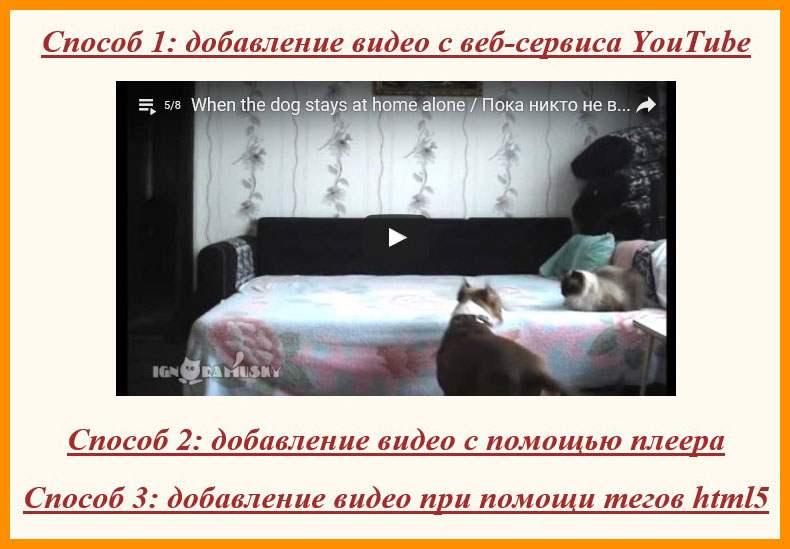
Через сервис YouTube при помощи ссылки можно загрузить как уже имеющиеся видео, так и свое собственное. Если же вы добавляете на свой веб-сайт персональное видео и хотите, чтоб оно передавалось через ссылку с ютуба, то для начала по инструкции загрузите видео ресурс на сервис.
Далее действия одинаковые:
- Переходите на вкладку с выбранным клипом или фильмом;
- Под ним нажимаете кнопку «Поделиться»;
- Выбираете способ «HTML-код»;
- Копируем сгенерированный текст.
Разработчики сервиса предоставляют вам код html с уже встроенной ссылкой и тегом iframe.
Стоит отметить важный момент. Новые браузеры работают с html5 и поэтому игнорируют данный элемент. Это также было одной из причин, почему я решил рассказать о нескольких способах вставки видеодорожек.
Вернемся к нашей программе. Скопированный текст вставляем разу после первого заголовка. Эту часть кода я прикрепил ниже:
Теперь если вы обновите вкладку с примером (можно при помощи клавиши F5), то увидите под первым заголовком вставленное видео.
Как выложить видео в Ютуб с телефона
Доступ к стационарному компьютеру есть не всегда, поэтому нужно знать, как выложить видео в Ютуб с телефона или планшета. Это можно сделать двумя удобными вариантами.

Через мобильный браузер:
- Зайти на сайт YouTube и авторизоваться (сразу запустится мобильная версия). Для этого нужно нажать на три точки в правом верхнем углу экрана.
- Перейти в свой канал и нажать кнопку загрузки – она будет красной.
- Выбрать файл в памяти устройства.
- Выполнить все необходимые настройки также, как с компьютера.
Через приложение YouTube
- Зайти в официальный магазин на смартфоне или планшете. Найти его в поиске.
- Установить мобильное приложение YouTube и открыть его.
- Зайти в свой аккаунт Google, выбрать канал и кликнуть по кнопке с видеокамерой.
- Включить прямую запись или отметить файл в галерее устройства.
- Обрезать видео, добавить к нему музыку или фильтры – в приложении это можно.
- Нажать «Загрузить».
Рекомендуется потом все равно открыть видео на компьютере, добавить настройки или оптимизировать. При всем удобстве мобильных версий их функционал по сравнению с компьютерной версией youtube ограничен.
Перекинуть небольшие по размеру видео со смартфона на компьютер
Небольшие файлы можно передавать между устройствами при помощи облачных сервисов или даже вашей электронной почты. Так как каждому новому ящику отводится достаточно много свободного пространства для использования в своих целях. Если вы не зарегистрированы ни в одной поисковой системе (Гугл, Яндекс), то почта наверняка есть у каждого. Небольшой минус такого способа – низкая скорость отдачи файлов в интернет. Это особенность протокола сети, которой мы с вами пользуемся. Проще говоря — время на выгрузку файлов уйдёт больше, чем на время их скачивания.
Чтобы вы смогли отправить файлы видео по почте на свой компьютер, скачайте приложение почты в Play Market или App Store. Клиент почты для мобильных устройств есть практически у всех популярных электронных ящиков. Введите в поиске «Электронный ящик», выберите и установите приложение, в котором у вас есть аккаунт. Авторизуйтесь в своё почтовом профиле и создайте новое письмо в приложении.
Дальнейший порядок действий для передачи видеороликов с телефона на ваш компьютер:
-
Выберите кнопку со скрепкой в новом письме;
Выберите скрепку в новом письме
-
В проводнике выберите галерею, чтобы здесь найти видеофайл. Если файл находится в другом месте и найти его можно только через менеджер файлов, откройте расположение файла. Выберите его, а после нажмите в меню кнопку «Поделиться». Выберите почтовое приложение, которое вы недавно скачали на свой смартфон;
-
После выбора файла он начнёт загружаться в письмо. Вы увидите по статусу, когда завершится загрузка;
-
После её завершения нажмите кнопку «Меню» внизу экрана и нажмите пункт «Сохранить черновик»;
- Теперь в браузере откройте свой почтовый ящик, с которым вы работали в мобильном устройстве. Авторизуйтесь;
-
Найдите папку «Черновики». Это стандартная папка для каждого почтового сервиса;
- Найдите своё видео и нажмите кнопку «Скачать».
В некоторых случаях кнопки для загрузки нет. Тогда просто нажмите на файл, и он начнёт загружаться. Этот способ является универсальных для многих устройств. А также для всех операционных систем. Если у вас есть аккаунт в поисковых сервисах, то по умолчанию вам доступно облачное дисковое пространство. Это поможет перебросить видео на ПК со смартфона.
К примеру, если вы зарегистрировали аккаунт в Гугл — авторизуйтесь и перейдите на главную страницу. Выберите в углу вверху квадрат из точек или из маленьких квадратов.
Выберите вверху раздел с сервисами Гугл
И нажмите на пункт Google Drive.
В этой программе вы можете загружать файлы и скачивать их на любых устройствах. Для мобильных устройств необходимо также загрузить приложение Google Drive, чтобы иметь возможность перекинуть видео с любого устройства на ноутбук, компьютер и обратно.
2Как выложить видео на Youtube: способ второй
Данный способ достаточно удобен и мало кому известен. Всё дело в том, что пользователи Google Диска могут публиковать видео прямо в Youtube, сразу настраивая все параметры.
Для этого вам понадобится только почта в Gmail. Войдите в свой Диск от Гугл.
На главной странице нажмите “Создать”.
Из выпадающего меню выберете строку “Загрузить файлы”.
Отыщите видеоролик на компьютере, выберете его и нажмите “Открыть”.
Справа появится небольшое окошко, в котором можно следить за ходом загрузки файла. Не закрывайте вкладку, пока она не закончится.
Как только ролик отобразится в списке, вы сможете его настроить. Для этого кликните по видео правой кнопкой мыши, выберете интересующий вас пункт. Эти же самые видео будут храниться на вашем Youtube канале в разделе неопубликованных. Не забывайте входить под той же почтой Gmail, с которой вы осуществляли заливку в Google Диске.
https://youtube.com/watch?v=5XW-7cn18mc
С телефона
В мобильной версии сайта функция загрузки видеофайлов не предусмотрена, поэтому добавить клип с телефона можно только через приложение VK. Использовать будем официальное приложение соцсети. Интерфейс версии для системы Андроид ничем не отличается от интерфейса версии iOS, поэтому инструкция универсальная.
Откройте главное меню приложения и перейдите в раздел “Видео”. В правом верхнем углу расположена кнопка в виде знака “+”. Она-то и отвечает за загрузку видеороликов в социальную сеть. Тапните на нее и выберите один из вариантов добавления.
При желании вы можете обрезать видео в специальном редакторе, но этот пункт не является обязательным.
Создание YouTube-канала
Переходим к непосредственному созданию личного пространства внутри огромной всемирной площадки. Слева щёлкните по разделу «Мой канал», после чего высветится окно с соответствующим предложением.
Второй вариант заключается в открытии конфигурации профиля. Во вкладке «Общая информация» нажимаете на одну из двух кнопок оформления канала. Также появится сообщение о создании, в котором требуется указать название проекта на YouTube. Перед выкладыванием видео с телефона дайте имя, исходя из следующих критериев:
- личный профиль – не меняйте введённых на этапе регистрации инициалов;
- разрабатываемый проект – его название;
- тематический профиль – наименование сообразно поисковому запросу пользователей.
Но не беспокойтесь по поводу скрупулёзного подбора названия – в дальнейшем данный момент поддаётся редактированию. Когда обозначенные шаги пройдены, Вы способны также реализовать второй канал на действующем аккаунте. Политика сервиса не возражает против подобных манипуляций
Либо уделите внимание базовым настройкам созданного канала
Некоторые проблемы, которые могут возникнуть
Стоит заметить, что выложить на ютуб что угодно не представляется возможным. Ваше видео успешно загрузится и будет доступным для просмотра лишь тогда, когда оно не нарушает каких-либо правил пользования сервисом. Если же нарушения все-таки имеют место, то Вы увидите надпись «Видео нарушает условия использования».
Тому есть не одна причина:
- Во-первых, ролик может нарушать авторские права. Это значит, что какой-то другой человек уже заявил свои права на данное видео и его использование без согласия этого человека запрещено.
- Во-вторых, длительность видео по умолчанию не должна превышать пятнадцати минут. Хотя, стоит заметить, что этот параметр можно и изменить.
- В-третьих, на сервисе запрещены расизм, садизм, ролики эротического и порнографического содержания и тому подобное.
Как добавить видео в ютуб — видеоинструкция
https://youtube.com/watch?v=1v_MP661MOg
Какие программы нужны для ускорения видео в Инстаграме
В PlayMarket и AppStore можно найти множество платных и бесплатных приложений от разных разработчиков. Утилиты позволяют не только совершать монтаж видео, но и сохранять его разрешение без потери качества. Дополнительно рекомендуется использовать функцию стабилизации, которая удаляет размытия при резких движениях во время съемки.
Artisto
Бесплатная программа для смартфонов, чтобы редактировать видеоматериалы. Скачать утилиту могут владельцы смартфонов на Android и iOS. Функционал приложения позволяет добавлять фильтры и эффекты в режиме реального времени. Также можно активировать автоматический захват лица для повышения качества контента.
Ассортимент Artisto предлагает пользователям множество фильтров, начиная от черно-белого и заканчивая цветными. Для большего удобства разработчики добавили опцию сохранения файлов несколькими способами.
Replay
Replay — популярное и востребованное приложения среди владельцев устройств на iOS. Пользователь может проводить монтаж материала, добавляя в контент небольшие ролики, изображения и музыку. В библиотеке сервиса доступно 24 стиля, каждый из которых обладает уникальными особенностями.
Примеры опций, которые доступны в приложении:
- Добавление анимированного текста.
- Ускорение и замедление видео.
- Добавление черно-белого эффекта, который напоминает старое немое кино.
Установить бесплатную версию утилиты можно в AppStore. В готовом видеоматериале отображается логотип программы. Чтобы его отключить, требуется приобрести платную версию. Также пользователю откроются дополнительные функции и фильтры.
Boomerang от Instagram
Boomerang — официальная разработка от сервиса Инстаграм. Преимущество утилиты — зацикливание небольшого ролика. Дополнительно можно активировать быструю съемку.
Интерфейс программы прост и не вызывает сложностей. Для начала записи достаточно нажать одну кнопку. Скачивать Boomerang не требуется. Опция доступна в разделе съемки в меню Инстаграма.
Quik
Еще одна популярная программа для записи роликов среди владельцев Айфонов и Айпадов. Приложение позволяет быстро обработать видеоматериал, добавить эффекты, фильтры, улучшить цвета и отправить ролик в социальную сеть. Дополнительно можно наложить музыку.
Kinemaster
KineMaster – аналог сервиса iMovie для пользователей устройств на Андроид. Функционал утилиты позволяет обрезать и комбинировать ролики, добавлять музыку, добавлять эффекты и фильтры, настраивать контрастность, насыщенность и т. д.
При монтаже видео появляется логотип программы, которые можно убрать, оплатив платную подписку на месяц.
Action Movie F
Action Movie F — многофункциональный видеоредактор, который позволяет не только накладывать фильтры на ролики, но и использовать спецэффекты.
Для создания качественного контента не требуется изучать навыки монтажа. Все эффекты накладываются автоматически. Для этого достаточно выбрать спецэффект, настроить его и выбрать время, в которое он должен появиться.
Разработчики приложения предлагают набор бесплатных и платных функций.
VidLab
VidLab — программа, с помощью которой можно создавать качественные видео с использованием множества функций. Функционал приложения:
- Добавление анимационного текста. Есть возможность загрузить дополнительные фильтры.
- Функция комбинирования изображения для создания видеоколлажей.
- Добавление стикеров, фильтров и различных эффектов для разнообразия контента.
- Создание видеоисторий из фотографий.
- Можно наложить аудиофайлы.
- Добавление голоса в видеоматериал.
Для использования всего функционала достаточно выбрать нужную опцию и добавить ее в ролик.
Lumyer
Lumyer — сервис с библиотекой фильтров и спецэффектов. Приложение позволяет использовать более 100 различных стилей. Программа разработана для создания развлекательного контента.