Яндекс музыка для яндекс браузера
Содержание:
- Как скачать музыку из Яндекс музыки бесплатно приложением Ya.Music Tools
- Расширение MediaSave
- Yandex Music Fisher
- Как работает яндекс.музыка
- Как скачать треки?
- Собственные возможности сервиса Яндекс.Музыка
- Как скачать музыку с Яндекс Музыки
- Программа для скачивания музыки с яндекс музыка
- Как пользоваться Яндекс.Музыкой
- Приложение Яндекс.Музыка
- Как скачивать музыку с Яндекса
- Как скачать песни с Яндекс музыки на компьютер приложением MediaSave
- Предложения конкурентов
- Как скачать плейлист с Яндекс музыки приложением YandexMusic Downloader
- Как скачать музыку вручную
Как скачать музыку из Яндекс музыки бесплатно приложением Ya.Music Tools
Очень хорошо помогает любой трек скачать с Яндекс музыка расширение Ya.Music Tools. Чтобы скачать приложение Яндекс музыка на компьютер для скачивания музыки, вам нужно будет открыть страницу в браузере Яндекс по адресу https://chrome.google.com/webstore/detail/yamusic-tools-скачать-муз/gmdhinccpamhojhcfdfmanoklmjhapff/related?hl=ru. В открывшемся расширение нажмите на кнопку с надписью Установить.
Ya.Music Tools расширение для скачивания яндекс музыки на компьютер
Когда приложение установится, вам нужно будет обновить страницу music.yandex.ru и в верхнем правом меню браузера вы увидите иконку в виде ноты со стрелкой смотрящей вниз.
Ya.Music Tools может скачать музыку с яндекс музыка на компьютер
Чтобы начать скачивать музыку с Яндекс музыка достаточно будет нажать на три точки расположенные напротив трека, а затем в открывшемся контекстном меню нажать на появившийся там пункт Скачать. В верхнем правом меню браузера нажмите на стрелку показывающую вниз и вы увидите куда скачивается музыка Яндекс. Теперь вы знаете, как с Яндекс музыки скачивать треки расширением Ya.Music Tools.
Расширение MediaSave
Полезное расширение для скачивания музыки, которое легко установить на компьютер. Оно работает в опере, Хроме и Яндекс Браузере. Для начала потребуется перейти в раздел с дополнениями и отыскать там по названию желаемый плагин. Его следует установить, чтобы начать пользоваться.
Рекомендуется перезагрузить браузер, потому как иногда расширение не сразу начинает работать.
Преимущество программы заключается в том, что можно скачивать песни с разных музыкальных сайтов. То есть, только ресурсом Яндекс Музыка программа не ограничивается.
Человеку нужно включить песню, чтобы появилось окно с предложением скачать. Можно быстро загрузить желаемый трек на компьютер. Преимущества программы очевидны – универсальность, простота в использовании, доступность. Если человек желает скачивать песни с разных сайтов, тогда стоит выбрать данную программу.
Yandex Music Fisher
Как и YandexMusic.pro, это приложение добавит кнопку «скачать» на сайт яндекс.музыки. Появляться эта кнопка будет только в том случае, если перед входом на сайт вы включили дополнение.
Из плюсов можно выделить то, что Yandex Music Fisher может скачивать сразу несколько треков. Можно самостоятельно выбрать, нужна ли вам обложка и в каком разрешении она будет.
А вот минусов у программы оказалось достаточно много. Качество скачанной музыки такое же невысокое, как и у предыдущих приложений. К тому же, Yandex Music Fisher не сохраняет настройки, поэтому вам каждый раз придется менять параметры.
Как правило, музыка, скачанная с помощью всех плагинов, устанавливается в папку «загрузки», в которую браузер по умолчанию отправляет все файлы. Если вы не можете найти скачанные композиции, то стоит почитать об особенностях используемого браузера.
Как работает яндекс.музыка
Пользоваться сервисом можно даже без регистрации, но в таком случае яндекс.музыка не сможет подбирать подходящие для вас треки. Многие пользователи выбирают этот сервис из-за удобства использования, но это далеко не единственное преимущество. При желании на яндекс.музыке можно найти почти любую композицию. Выбор музыкальных стилей и исполнителей действительно велик, поэтому яндекс.музыка большинству пользователей не надоедает годами.
На яндекс.музыке понравится как любителям популярной музыки, так и тем, кому по душе малоизвестные музыкальные стили.
Поиск у сайта максимально удобный и простой. Можно воспользоваться поиском по исполнителю или названию песни, но это далеко не все. Если вы не знаете, что именно хотите послушать, то можно найти музыку по жанру. Поиск по жанру выглядит достаточно скудно и не охватывает большую часть музыкальных стилей, но попытать удачу всю же стоит.
Особенное внимание надо уделить разделу с рекомендациями. Рекомендации подбираются по вашим музыкальным предпочтениям
Сервис анализирует то, что вы слушаете чаще, и находит похожую музыку.
В радио ничего особенного нет, но если вам нужен ненавязчивый фон, то это неплохой вариант.
Как скачать треки?
Как уже было сказано выше, для скачивания необходимо оформить платную подписку на сервис.
Но существует также и ряд бесплатных способов получения доступа к полному функционалу.
Панель разработчика
Это не самый простой способ загрузки музыки, тем не менее, он работает достаточно эффективно.
Именно он помогает в случаях, когда другие способы не работают или неэффективны.
Но для его использования необходимо иметь базовые навыки работы с веб-страницами.
Для того, чтобы загрузить музыку таким способом следуйте алгоритму:
- Перейдите на страницу Яндекс Музыка;
- Введите в поисковую строку трек, который хотите найти и скачать;
- Когда вы будете перенаправлены на страницу с нужной вам песней – нажмите на клавиатуре компьютера клавишу F12;
- Откроется отдельное окно поверх страницы, в котором будет представлен код страницы для его корректирования;
- В этом окне найдите кнопку Network (Сеть в редко встречающихся русскоязычных версиях), и нажмите на нее;
- В крайне редких случаях окно разработчика с первого раза не открывается, в этом случае обновите страницу и попробуйте снова – сбоев, обычно, не бывает;
<Рис. 1 Панель разработчика>
- Не закрывайте никаких окон – на странице с песней нажмите на кнопку воспроизведения, чтобы композиция начала проигрываться;
- При этом вы увидите, что возникли некоторые изменения в окне разработчика – в нем также будет отражен процесс проигрывания выбранной вами композиции;
Файлов в списке появляется много – и вам среди них нужно найти необходимый;
Обратите внимание на формат, указанный в таблице – аудиодорожки наиболее часто имеют формат mpeg, mpg, mp3;
Кроме того, необходимо обратить внимание на вес файла – он, вероятно, будет наибольшим из всех представленных в списке, посмотреть его можно в столбце Size;
Ускорить процесс поиска можно, нажав на ячейку Size и все представленные файлы отсортируются по размеру, при этом самый тяжелый файл окажется вверху списка;
Найдя необходимый файл, кликните по нему правой кнопкой мыши (по строке с названием);
<Рис. 2 Список файлов>
- В выпавшем меню найдите пункт Open in new tab и перейдите на него (Открыть в новом окне в русскоязычных версиях);
- Откроется новое окно/вкладка, где на черном фоне будет присутствовать только одна панель плеера – при этом также запустится воспроизведение музыкальной композиции;
<Рис. 3 Плеер>
- Теперь на любом участке открывшегося плеера кликните правой кнопкой мыши – это откроет стандартное выпадающее меню сохранения медиа, такое же, как при сохранении картинок, например (кликнуть нужно именно по участку с плеером, в другом случае нужное меню не развернется);
- Выберите в нем пункт Сохранить аудио как и нажмите на него;
<Рис. 4 Сохранение>
- Откроется привычное окно Проводника операционной системы, где вам потребуется ввести имя файла для сохранения, а в левом меню – указать, куда именно его сохранить (по умолчанию загрузка происходит в папку Загрузки/Download);
- Проверьте, чтобы формат файла по умолчанию также был указан верно – обычно, это mp3;
<Рис. 5 Директория>
Чем же хорош данный метод? В первую очередь тем, что он достаточно быстрый – нет необходимости проходить регистрацию, скачивать дополнительные программы и расширения и т. п.
Однако он имеет и минусы – неопытным пользователям он может казаться неудобным, кроме того, занимает достаточно много времени, потому подходит в случае, если требуется скачать всего одну-две песни.
Важно! Данный метод довольно универсален – его можно попробовать и при необходимости скачать композицию с других сайтов, предназначенных для онлайн-прослушивания. Если они не имеют особой системы защиты и/или сверстаны на том же движке, что и у Яндекс Музыки, то с большой долей вероятности, этим способом удастся скачать медиа и с них. . Полезная информация:
Полезная информация:
Любителям слушать музыку на смартфоне советуем присмотреться к плееру Neutron. Это программа подойдет для любителей качественного звучания любимого плейлиста. Способна воспроизводить стандартный MP3 формат, Alac, Flac.
Собственные возможности сервиса Яндекс.Музыка
Да-да, качайте на здоровье, никто не запрещает. Тем более вы – подписчик. Только кайфовать под любимую мелодию вы сможете ровно до окончания срока оплаты подписки. Потом все скачанные треки просто превратятся в тыкву (перестанут играть).
Сервис Яндекс.Музыка позволяет платным подписчикам скачивать контент без ограничений, что дает возможность слушать любимые песни без подключения к Интернету. Но на устройстве пользователя они хранятся в зашифрованном виде и могут воспроизводиться только в собственном плеере Яндекса. Другие проигрыватели их не читают.
Функция скачивания треков доступна в десктопном и мобильных . В браузерной версии сервиса ее нет. Точнее, нет по умолчанию, но как это исправить, вы узнаете дальше. Сначала разберемся с тем, что имеем.
Порядок действий на компьютере под Windows
- Запустите Яндекс.Музыку и войдите в свой аккаунт.
- Откройте список композиций или плейлист. При наведении мыши на трек в правой стороне окна появится кнопка меню в виде трех точек.
Щелкните по кнопке, а затем по пункту «Сохранить».
Программа не предлагает выбрать место сохранения файла. Он будет помещен в одну из ее внутренних папок под другим именем.
Порядок действий на Андроиде
Закачка аудиофайлов на смартфоны и планшеты выполняется так же, как на ПК, но здесь на пару возможностей больше. Вы можете разом скачать все записи из одного или нескольких плэйлистов, а также настроить автоматическое сохранение на устройстве всей музыки, которая была проиграна в приложении.
Для закачки одного трека: откройте список песен или плэйлист. Коснитесь кнопки с тремя точками в выбранной строке. Нажмите «Скачать».
Для закачки всех треков: откройте их полный список, коснитесь кнопки с тремя точками возле имени раздела и выберите «Скачать все треки».
Чтобы загрузить на устройство композиции из одного плэйлиста, просто откройте его и нажмите «Скачать».
Для автоматической закачки всего, что вы прослушали в программе, войдите в раздел «Моя музыка» и коснитесь кнопки настроек в виде шестеренки. Активируйте функцию «Автосохранение треков».
Как скачать музыку с Яндекс Музыки
К сожалению, Яндекс.Музыка позволяет скачивать треки только в платной версии для дальнейшего прослушивания без интернета. Однако есть способы, которые позволяют сохранять композиции на свой компьютер и без платы.
Скачиваем треки из Яндекс.Музыка через Панель разработчика
Вариант загрузки, не требующий установки специальных расширений. Сначала нужно авторизоваться в системе Яндекса, затем найти и запустить нужную песню. Следующий шаг — открыть панель разработчика с помощью кнопки F12. Она выведет панель с выделенной вкладкой Network (сеть). Далее следует снова нажать на кнопку проигрывания, чтобы в панели появилась строка с символами track=id. В поле type появится тип файла — media. Наведите курсор на строку, нажмите правую клавишу мыши и откройте в новой вкладке (открыть в новой вкладке). В новой вкладке появится файл, который нужно скачать. Теперь достаточно загрузить его на компьютер.
Skyload — универсальное расширение для бесплатной загрузки песен
Программа работает как плагин для браузеров Chrome и Opera. Менеджер загрузок музыки и видео позволяет скачивать файлы с большинства сайтов. При этом аудиозаписи загружаются с ID3 тегами и обложкой при наличии. Расширение имеет встроенный плеер, который позволяет прослушать файл перед скачиванием.
Как работать с приложением Netvideohunter на компьютере
Приложение Netvideohunter является плагином к браузеру Mozilla Firefox. Чтобы использовать его для скачивания Яндекс.Музыки, нужно скачать и установить это расширение. Его значок будет виден в нижнем правом углу. Чтобы скачать нужную композицию, нужно открыть Яндекс.Музыку, начать проигрывать трек и дождаться, когда значок начинает мигать. Это значит, что он перехватил медиафайл. Затем кликните по значку два раза и нажмите «Загрузка», сохранив песню на компьютер или ноутбук. Чтобы установить верное название, нужно скопировать его или запомнить и переименовать файл при сохранении.
Yandex Music Fisher – расширение поможет сохранить музыку из браузеров на базе Chromium
Еще один плагин работает исключительно с Яндекс.Музыкой и Яндекс.Радио. Им нужно пользоваться следующим образом: кликнуть на иконку расширения при входе на сайт и выборе альбома, песни или исполнителя. Тогда появится список с файлами и кнопка «Скачать». Для загрузки нужно нажать на значок настроек и выбрать количество файлов, которые нужно скачать, размер обложки альбома и другие условия. Неудобство такого способа в том, что скачивать приходится сразу несколько треков, а настройки после каждой загрузки сбрасываются.
Программа для скачивания музыки с яндекс музыка
На данный момент специальных программ для компьютера с windows по скачиванию с сервиса yandex music не существует. Есть общие проги по скачиванию мелодий с любых сайтов, но чаще всего они либо платные, либо конкретно с сервиса не качают, либо качают, но половину песни.
Лучший способ скачать произведения это поставить расширение для скачивания треков в браузер или пользоваться выше описанным без программным методом.
Расширение для скачивания музыки Firefox Mozilla
Сейчас разберем как загрузить музыку с яндекс музыка на компьютер через фаерфокс? Для этого существует специальное расширение. Оно называется NetVideoHunter. Ниже на видео показано как установить этот плагин в браузер Mozilla и скачать песни.
https://youtube.com/watch?v=fGnSPRNhPeA
Ну, вот и разобрались, как скачать музыку через mozilla на компьютер!
Расширение для скачивания яндекс музыки с Chrome
Данная программа позволяет скачивать через Хром.
Вот что нужно сделать, что бы начать загрузку мелодии бесплатно:
- Установите расширение Yandex Music Fisher в браузерChrome. Ссылка: https://chrome.google.com/webstore/detail/yandex-music-fisher/gkdpmbjlfgjbnleinnojgpgoljaokbni
- Включите мелодию из яндекс.
- Нажмите на значок ноты
- Вылезет окошко с данными о треке
- Кликните скачать
Таким образом, через это расширение для chrome песни с яндекс музыки поплывут прямо в папку загрузок на компьютере!
Расширение для браузера Опера позволяющее скачать музыку яндекс
Следующая программа для скачивания музыки называется Skyload. Для установки пройдите на сайт приложения по этой ссылке: http://skyload.io Открывайте сразу в Опере. Для браузера Хром оно тоже подходит.
Что бы начать пользоваться программой откройте нужный альбом. Программа в углу справа сразу покажет, сколько треков доступно для скачивания. Нажимаете на значок облачко со стрелкой и выбираете трек для скачивания с яндекс.
С оперы яндекс песни скачивается еще круче! Треки после закачки будут ожидать вас в папке «Загрузки». Если вы ее не меняли.
Как скачать музыку с яндекс музыки на компьютер через яндекс браузер?
В процессе создания статьи наткнулся на браузер для скачивания песен, но он не стал качать. Затем протестировал Яндекс обозреватель. Эта программа неплохо функционирует с некоторыми выше указанными приложениями. Например, с такими как Video Downloader Pro, Skyload, Mediasave.
Наиболее подходящим расширением для Яндекс Браузера является Mediasave.
После установки в Яндекс браузере появится иконка ноты. Как работает приложение?
- Открываете страницу с композициями
- Нажимаете на нужную песню
- Внизу всплывает уведомление с предложением скачать мелодию. Так же показывается сколько всего песен доступно для скачивания.
- Нажимаете загрузить и песенки летят в папку загрузка!
Приложение неплохое, но придется название песен и авторов прописывать вручную.
Расширение позволяющее скачать музыку с любого сайта
Когда я создавал данную статью и искал информацию наткнулся на одну очень любопытную программку. Софт называется Video Downloader Pro.
Что бы поставить подобное расширение, сделайте следующее:
Скачивая песни в яндекс музыке через подобное расширение, у треков отсутствовало названия mp3. Что бы комп стал воспроизводить произведение, пришлось вручную прописать формат.
Как пользоваться Яндекс.Музыкой
Открыв десктопную версию, мы видим главную страницу сайта. Чтобы перейти в каталог своей музыки, достаточно нажать на «сердечко» в верхнем правом углу. Для оформления подписки – желтую кнопку в нижней части экрана.
При переходе в раздел «Моя музыка» (кнопка с сердечком в правом верхнем углу), можно увидеть семь вкладок. При помощи их вы легко отсортируете список по названию трека, имени исполнителя, дате выхода альбома.
Музыкальные композиции можно группировать в плейлисты. Например, создайте свою подборку для занятий в тренажерном зале. В отдельном окне вы можете увидеть музыку ваших друзей или историю прослушанных треков.
При нажатии на трек он откроется внизу в плеере. В нем же можно поделиться композицией, добавить в избранное, перелистать на следующую или поставить на паузу. Отображается название песни, ее исполнитель и обложка музыкального альбома.
Во вкладке «история» отображаются последние прослушанные треки, которые также можно легко найти и добавить к себе. Очень удобно, если вы послушали композицию, она вам понравилась, но добавить в плейлист вы ее забыли. К слову, добавленные треки помечаются галочками.
Это самые базовые функции площадки, без ознакомления с которыми пользоваться ей будет неудобно. Впрочем, Яндекс Музыка достаточно проста в управлении, и поэтому вы привыкните к ней буквально за пару часов.
Приложение Яндекс.Музыка
Если человек желает слушать музыку без интернета со своего смартфона, тогда стоит предпочесть программу Яндекс.Музыка. Его можно установить iOS и Android.
Преимущество программы в том, что в ежедневных рекомендациях постоянно появляется бесплатная музыка. Человек может загружать треки для прослушивания в режиме офлайн, чтобы не использовать трафик мобильного интернета.
Программа умеет распознавать треки и подбирать музыку на вкус человека. Больше возможностей можно получить, если оформить подписку Яндекс.Плюс. Человек сможет отключить , получить скидки и бонусы. В целом программа удобна для людей, которые любят слушать музыку со своего смартфона. Его рекомендуется установить на гаджет, чтобы не пришлось постоянно скачивать новые треки.
Как скачивать музыку с Яндекса
Первые тридцать дней длится пробный период платной подписки с возможностью скачивать понравившуюся вам музыку (пока бесплатно).
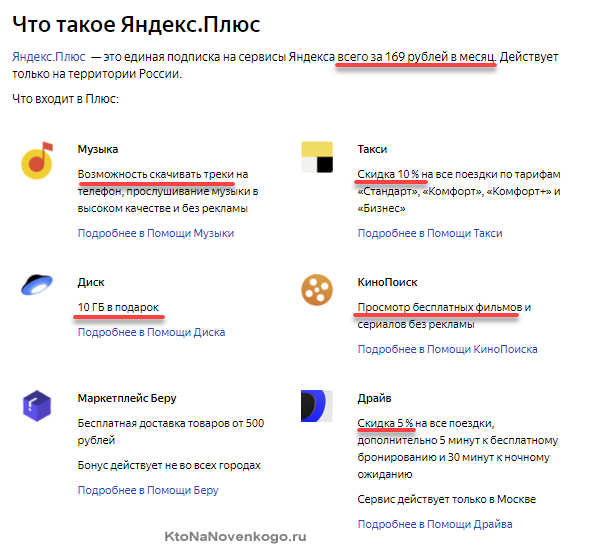
Если хотите больше бесплатной халявы со скачиванием песен, то зайдите на сайт Яндекс Плюс и получите там аж 3 месяца бесплатного пользования подпиской.
Кроме этого, Яндекс дает ряд преимуществ:
За это время пользователь успевает ознакомиться со всеми возможными функциями приложения (или версии для ПК), чтобы вынести свой вердикт о дальнейшей оплате. При отмене подписки, вы сразу же переходите на бесплатный тариф. В любом случае вы ничего не теряете.
Бесплатный тариф обладает массой минусов:
- проигрывается реклама;
- качество звука становится гораздо хуже;
- музыку для оффлайн-прослушивания скачать невозможно.
Чтобы отменить ограничения на свободное прослушивание любимых песен, вам достаточно подключить платную подписку. Она недорогая, но открывает доступ к огромной базе треков на любой вкус.
Для этого перейдите в соответствующую вкладку. Она называется «оформить подписку». В ней нажмите на подходящий вам вариант – оплата за месяц или за год. При оформлении подписки можно получить три месяца бесплатного прослушивания вашего плейлиста.
Аналогичную операцию можно провести и в мобильной версии стриминговой площадки от Яндекс.
Как скачать песни с Яндекс музыки на компьютер приложением MediaSave
Чтобы скачать MediaSave для Яндекс, вам нужно будет открыть страницу в браузере Яндекс по адресу https://addons.opera.com/ru/extensions/details/mediasave-download-music-free/. Впишите в поле поиска по магазину название приложения MediaSave и нажмите на клавиатуре клавишу Enter.
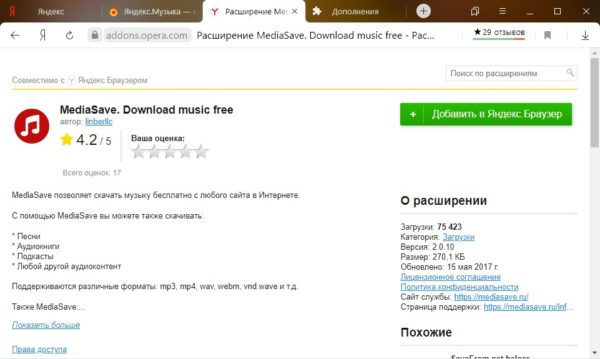 MediaSave расширение для скачивания яндекс музыки на компьютер
Откройте приложение Save Media и нажмите на кнопку Добавить в Яндекс Браузер. Когда этот плагин для скачивания музыки с Яндекс музыка установится, вам нужно будет обновить страницу music.yandex.ru, тогда в верхнем правом меню браузера вы увидите иконку в виде красного круга с нотой внутри этого круга.
 MediaSave может скачать музыку с яндекс музыка на компьютер
Предложения конкурентов
Помимо «Яндекс.музыки», в России работает множество сервисов, позволяющих слушать музыкальные композиции онлайн.
К примеру, Youtube Music, запущенный в России в 2018 г., можно бесплатно использовать в браузере или мобильном приложении для операционных систем iOS и Android. Платные подписчики имеют возможность наслаждаться музыкой без рекламы, скачивать композиции и прослушивать их в фоновом режиме. Кроме того, понравившиеся треки будут автоматически скачиваться на тот случай, если пользователь окажется без доступа к интернету.
Другая альтернатива «Яндекс.музыке» – Boom – официальный музыкальный сервис для социальной сети «Вконтакте». Им можно пользоваться абсолютно бесплатно, однако при этом действует ряд серьезных ограничений. Например, в Boom можно слушать музыку в фоновом режиме не более 30 минут в сутки, а скачивание треков на мобильное устройство запрещено. Кроме того, время от времени пользователю придется отвлекаться на аудиорекламу.
Еще один популярный среди россиян музыкальный потоковый сервис – Apple Music – оптимальным образом работает на устройствах «яблочной» компании, хотя и располагает мобильным приложением для ОС Android. Пользователям без подписки прослушивание фонотеки недоступно, однако существует возможность оформить пробную подписку длительностью три месяца.
Наконец, шведский Spotify, обладающий одной из самых обширных фонотек в мире, позволяет слушать музыку бесплатно без ограничений по времени, но в посредственном качестве и с рекламой. В мобильном приложении нельзя загружать треки на мобильное устройство и выбирать конкретную композицию в списке. Кроме того, сервис по-прежнему официально не доступен в России, хотя россияне все равно находят способы обхода части описанных ограничений.
Spotify планировал экспансию на российский рынок еще в 2014 г. Компания даже успела официально создать российское подразделение и назначить ему гендиректора, но в 2015 г. решила повременить с выходом в Россию. Причин было несколько: общее сворачивание международной экспансии сервиса, экономическая нестабильность и слабо развитая культура потребления платного контента в России, конкуренция со стороны других аудио-сервисов, уже закрепившихся на этом рынке.
В июле 2019 г. на ресурсе Reddit был обнаружен скриншот русскоязычной версии Spotify, с указанием расценок и возможностей сервиса. Предполагалось, что Spotify начет работать в России летом 2019 г. Однако, в конце августа 2019 г. «Коммерсант» со ссылкой на собственные источники сообщил о том, что выход Spotify на российский рынок откладывается из-за конфликта с концерном звукозаписи Warner Music.
Как скачать плейлист с Яндекс музыки приложением YandexMusic Downloader
Чтобы установить приложение Video Downloader Pro для скачивания музыки, вам нужно будет открыть страницу в браузере Яндекс по адресу https://chrome.google.com/webstore/detail/yandexmusic-downloader-we/gioigmdoacmpohhpbkmmlbbppiongloh?hl=ru. В открывшемся приложение нажмите на кнопку с надписью Установить.
 YandexMusic Downloader может скачать музыку с яндекс музыка на компьютер
Когда приложение установится, вам нужно будет обновить страницу music.yandex.ru, в верхнем правом меню браузера вы увидите иконку в виде зелёного квадрата внутри которого находится нота.
 YandexMusic Downloader расширение для скачивания яндекс музыки на компьютер
Чтобы начать скачивание музыки с Яндекс сначала необходимо запустить понравившийся трек. После этого на панели управления плеером появится две кнопки. Сначала нажмите на кнопку в виде зелёной галочки и она превратится в красный крестик, а затем нажмите на кнопку в виде скрепки. Откроется окно в котором вы увидите кнопку с надписью Скачать, нажмите на неё и вам удастся скачать песню из Яндекс музыка.
С помощью этого приложения можно скачать сразу несколько треков. Чтобы скачать треки с Яндекс музыка нужно будет по очереди запускать треки и нажимать на зелёные галочки, тем самым добавляя их в список. Когда все треки будут выбраны, то нажмите на скрепку, в открывшемся окне вы увидите все выбранные вами треки. Нажав на кнопку скачать все треки сразу начнут скачиваться к вам на компьютер.
Как скачать музыку вручную
Если вам не лень возиться со скачиванием музыки, то от приложений, встроенных в браузер, вполне можно отказаться. Скачать музыку без помощи дополнений не будет сложно даже рядовому пользователю, но времени может уйти немало. Особенно сложно может быть разобраться в первый раз, но потом вы без проблем доведете этот навык до автоматизма.
Для того, чтобы скачать музыку без помощи расширений вам понадобится панель разработчика. Удобно, что этот способ не привязывает вас к определенному браузеру, как это бывает с приложениями.
Первым делом надо зайти на яндекс.музыку и найти нужную песню. После этого потребуется открыть панель разработчика и нажать F12. В том случае, если панель не открывается, есть смысл перезагрузить браузер. Кроме того, такое бывает в том случае, если у вас старая версия браузера.
После этого нужно перейти в раздел «сеть». Ярлык, который обозначает запись, должен быть активен, иначе ничего не получится.
Если все в порядке, то вам потребуется воспроизвести нужную композицию, а потом вернуться на панель разработчика и отсортировать файлы по размеру. Для этого нужно отсортировать кэш по параметру «size».
Так найти композицию будет проще, чем без сортировки. Скорее всего, нужная вам песня будет весить намного больше, чем другие файлы.
Также не стоит забывать, что трек будет иметь совсем другое название, не как на яндекс.музыке. После скачивания вы сможете изменить название композиции так, чтобы было понятно.
Расширения же могут быть разными: от mp3 до media, но все эти форматы прекрасно читаются проигрывателями, поэтому паниковать не стоит.
После того, как песня найдена, нужно нажать на нее правой кнопкой мыши и выбрать «открытие в новой вкладке».
Когда вы сделаете это, трек будет воспроизведен с помощью проигрывателя, который установлен по умолчанию. Как только воспроизведение началось, надо кликнуть на проигрыватель и выбрать «сохранить как». После этого вы сможете переименовать песню и сохранить ее в нужную папку.
Теперь вы можете скачать любую понравившуюся песню и прослушать ее, независимо от работы интернета.