Скачать и установить instagram на пк
Содержание:
- Функционал
- Просмотр ленты новостей
- Особенности Инстаграма на компьютере
- Использование расширений для браузера
- Скачивание на iOS
- Способы установки приложения
- Системные требования
- Вариант для других ПК
- Сравниваем все способы входа в инстаграм через ПК
- Как это работает?
- Как запустить Instagram на компьютере
- Мобильная версия Инстаграм с компьютера (Эмуляторы)
- Технические характеристики Инстаграма для телефонов
- Системные требования для установки
- В чем преимущество эмуляторов перед онлайн-сервисами для постинга
- Сеть для обмена фотографиями
- Интерфейс и возможности на ноутбуках
Функционал
Скачать Инстаграм для Windows любой желающий может уже прямо сейчас. Там вы можете не только просматривать новости и лайкать разнообразные фотографии, но и полноценно общаться. Надо сказать, что в Instagram на компьютере достаточно специфическая реализация личных сообщений (они появились поздно). Поэтому для общения используется встроенный сервис под названием «Директ», которого изначально не было. В приватных диалогах вы можете обмениваться файлами и собирать групповые беседы. Учтите, это не Вконтакте с его конференциями, здесь тематические группы ограничены 15-ю участниками. Для публичного общения обычно используются комментарии. Зайти в директ в Инстаграме с компьютера даже проще, чем на телефоне.

Ориентирование на этой платформе осуществляется при помощи системы хештегов. Это ключевые слова, по которым вы получаете выборку постов соответствующей тематики. Еще здесь есть такая вещь как «история». Это аналог ленты новостей, где вы можете узнать о том, что произошло у других пользователей. А заодно можете записать собственную историю. Учтите, такая публикация держится ровно 24 часа, после чего исчезает.
Загрузив Instagram на компьютер, вы можете начать карьеру стримера. Хоть площадка для потоковых трансляций приспособлена не самым лучшим образом. В режиме стрима вы сможете пообщаться с собственными подписчиками. Не забудьте заглянуть в раздел с уведомлениями. Там вы получите всю информацию о комментариях и оценках ваших записей.
Просмотр ленты новостей
Ранее было рассмотрено, как вести свой профиль, а кроме того добавлять подписчиков. Далее предстоит определиться относительно ленты новостей, где публикуется актуальная информация и соответствующие записи. Рассмотрим более детально, что необходимо для такой манипуляции в Instagram с компьютера:
- рассматривая ситуацию, как смотреть ленту новостей, предварительно потребуется запустить ресурс;
- впоследствии пользователю необходимо пройти авторизацию под своими личными данными для входа;
- в Инстаграме с компьютера лента открывается сразу после того как будет выполнен вход под персональными данными;
- впоследствии после перехода в определенный раздел, для того чтобы вернуться в новости потребуется перейти по вкладке с названием ресурса в левом углу;
- также пользователь может найти в поисковой системе соответствующий новостной раздел, чтобы сразу заходить на ленту;
- здесь будут выводиться все интересные публикации, которыми поделились лица, на которых совершена подписка.
На практике в этом нет ничего сложного или затруднительного, однако не многие пользователи в курсе того как все осуществляется на самом деле. Дополнительно в этом разделе ресурса присутствуют новые данные, а кроме того определенные рекламные записи, которые выводятся непосредственно системой. При желании, также присутствует возможность настроить новостную ленту под себя, чтобы впоследствии не испытывать каких-либо трудностей.
Особенности Инстаграма на компьютере
Компьютерная версия может отличаться от мобильной по наличию или отсутствию важных функций. К примеру, перейдя в программный код в браузере, получить доступ к Директу не получится. Используя эмуляторы и расширения для Google Chrome, пользователь увидит такую же вертикальную ориентацию, как и на смартфоне.
Преимущества компьютерного формата и почему стоит скачать Инстраграм на компьютер бесплатно:
- возможность размещать фотографии, отредактированные на ПК, без подключения к смартфону;
- некоторые способы предлагают уведомления в браузере, используя которые, пользователь не пропустит важные сообщения и публикации;
- простой редактор текста: использовать любой текстовый редактор и вставить в описание профиля, поста при размещении.

Компьютерная версия понравится тем, кто чаще проводит время дома со стационарного ПК или ноутбука.
Использование расширений для браузера
В каталоге расширений пользователь найдет для себя разные инструменты для работы с Instagram.
Можно скачать приложения с Инстаграмом на ноутбук:
- просмотр и сохранение чужих фотографий, видео из Истории;
- доступ к Директу: отправка сообщений и получение;
- добавление фотографий и описаний к ним.
С помощью расширения User-Agent Swither, пользователь сможет добавлять снимки в полной версии сайта. Недостаток инструмента в отсутствии Директа, настроек бизнес-профиля. Посмотреть статистику или перейти на бизнес-функции не получится.
Опционально, расширение ничем не отличается от кода страницы. Инструкция, как установить:
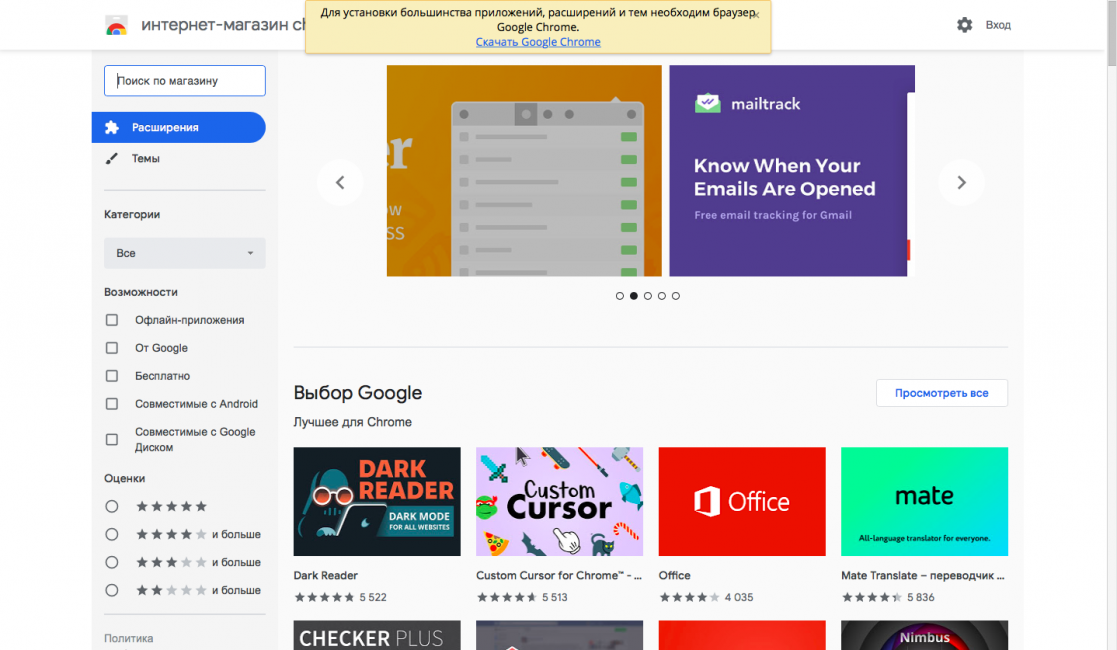
- Нажать в браузере Google Chrome три точки сверху – Дополнительные инструменты.
- Расширения – выбрать Магазин.
- Вписать в строку поиска User-Agent Swither.
- Подтвердить действия и установить.
Далее, нужно перейти в Инстаграм и авторизоваться в профиле:
- Активировать расширение, нажав по его значку сверху.
- Выбрать тип операционной системы для отображения.
Чтобы работать удобнее, нужно перейти в код страницы. Так, внешний вид браузера не будет отличаться от мобильного. Для работы с Директом нужно скачать Direct Message for Instagram. С помощью расширения можно отправлять сообщения, получать и настроить уведомления в браузере через компьютер.
Интересно: в расширении доступен широкоформатный режим. Нужно нажать на кнопку «Открыть в новой вкладке». На экране появится список последних переписок, возможность печатать сообщения с ПК.
Скачивание на iOS
Взаимодействовать с операционной системой iOS, рассчитанной на технику Apple (iPhone, iPad или iPod Touch), придется теми же методами, но с единственным исключением – дополнительная регистрация не понадобится. Тот аккаунт, который использовался при включении смартфона, планшета или плеера, прекрасно подойдет и к iCloud, главное – правильно указать логин и пароль. А дальше остается отыскать ярлык цифрового магазина на рабочем столе и повторить следующий алгоритм действий:
- На нижней кромке интерфейса найти кнопку «Поиск», нажать и вызвать поисковую строку.
- В появившееся текстовое поле ввести слово «Instagram» и нажать «Search» на сенсорной клавиатуре. Предлагаемые варианты появятся уже через секунду, а, значит, осталось нажать «Установить». Процедура, как и в случае с Android, займет не дольше 2-3 минут, а ярлык обязательно появится на рабочем столе.
- Регистрация в Instagram обязательна – придется или придумать новую учетную запись, или же использовать аккаунт от социальной сети Facebook – оба варианта прекрасно подойдут.
Способы установки приложения
Компьютерная версия отличается от мобильной сжатым функционалом: отсутствует Директ, возможность размещать снимки. Скачать Инстаграм на компьютер бесплатно можно несколькими способами:
- расширения для браузера. Mozilla, Google Chrome, Opera поддерживают дополнительные инструменты для работы с социальной сетью;
- официальное приложение для Windows. Представлено официальным магазином операционной системы;
- APK файл для эмуляторов.
Инстаграмм для компьютера прост в установке и пользовании. Версия с эмулятором подразумевает две программы: установку самого эмулятора (Bluestacks или Memu Player) и социальной сети. Приложение работает так же, как и в мобильной версии.
Приложение для Windows 10
Приложение Instagram на компьютер от официального магазина Microsoft подойдет пользователям, которые регулярно получают обновления для операционной системы Набор функциональных возможностей соответствует мобильной версии.. Пользователь может: делать снимки и публиковать, ставить отметки «Мне нравится», комментировать, редактировать профиль. Чтобы установить Instagram на компьютер нужно:
- Открыть «Microsoft Store».
- Перейти в раздел «ТОП бесплатных приложений» или ввести название в строке поиска.
- Найти «Instagram», установить.
По окончанию загрузки на экране появится уведомление. Программу можно найти с помощью меню «Пуск». Доступна регистрация через такую версию приложения: через Facebook и по номеру телефона.
Для отправки снимков нужно предоставить доступ к камере и микрофону. Доступна публикация только Историй, сделав снимок через веб-камеру. Разместить фото в Ленту можно через дополнительные инструменты: Pic Upload for Instagram.
Расширения для браузеров
Зайти в Instagram с компьютера можно через расширения. Каталог приложений для Google Chrome, Mozilla, Opera содержит несколько аналогов мобильной версии.
Подключиться к сети и получать уведомления можно через:
- Desktop for Instagram. Приложение, повторяющее внешний вид смартфона и обладающее такими же функциями, как официальное приложение. Пользователю также доступен Директ Инстаграм на компьютер;
- Web for Instagram. Расширение, с помощью которого можно делиться публикациями, создавать Stories, переписываться с друзьями.
Чтобы войти в Инстаграм с компьютера и воспользоваться программой, следует:
- Нажать на «Настройки» (три точки сверху).
- Раздел «Дополнительные инструменты» — Расширения.
- В нижней части экрана найти «Открыть магазин».
- Ввести название приложения, установить.
- Разрешить доступ и работу утилиты
Оповещения появляются, когда браузер открыт: звуковое уведомление, значок рядом с ярлыком расширения. Дополнения бывают двух типов: предоставляющие полный доступ к функционалу социальной сети или отдельные возможности. Популярны расширения, позволяющие скачать фотографии и видеофайлы. (преимущественно в Mozilla).
Эмуляторы мобильных устройств
Использовать Инстаграм через компьютер можно через эмуляторы мобильных операционных систем. Это программы, которые создают образ смартфона и нацелены на использование приложений. Популярный эмулятор Bluestacks доступен к скачиванию с официального сайта бесплатно.
Чтобы зайти в Инстаграмм онлайн с компьютера нужно:
- Скачать на официальном сайте Bluestacks последнюю версию.
- Установить, подключить личный профиль Google Play.
- Открыть каталог приложений и выбрать требуемую социальную сеть
Осуществить в Instagram вход с компьютера следует через существующий аккаунт. Приложение появится на экране эмулятора, повторяя оригинальную версию. Пользователю доступны все функции, возможность загрузки фотографий и видео.
Добавить фотоснимки через Bluestacks (старая версия) в социальную сеть можно таким способом:
- Скачать ES: Проводник на эмулятор.
- Переместить требуемые изображения в папку компьютера C:Program:\Data\BlueStacks\User\DataShared\Folder.
- Открыть установленное приложение, найти папки bstFolder и вложенную с таким же названием.
- Скопировать фотографии при помощи длительного нажатия на левую клавишу мышки.
- Переместить файлы в Локальное хранилище – sdcard – DCIM.
- Открыть Инстаграм, выбрать публикацию при помощи ES: Проводник.
- Выбрать изображения и опубликовать.
Импортирование стандартным методом:
- Перейти в Галерею Bluestack.
- Импортировать файлы: выбрать в открывшемся окне нужные снимки.
- Открыть приложение и опубликовать.
Используя эмулятор, выполнить Инстаграм вход с компьютера проще, ведь это перенос мобильных функций на стационарные устройства.
Системные требования
| Минимальные требования | Рекомендованные требования | |
| Операционные системы | Windows XP, 7, 8, Vista | 32- и 64-bit | Windows 10 (32- и 64-bit) |
| Процессор, частота | Intel или AMD, с включенной виртуализацией в BIOS, с частотой от 1.8 ГГЦ | Intel или AMD, с включенной виртуализацией в BIOS, с частотой от 2,2 ГГЦ |
| Оперативная память | от 2 Гб | от 6 Гб |
| Место на жестком диске | от 4 Гб | от 4 Гб |
| HDD | HDD | SSD (или гибридный) |
| Видеокарта | с поддержкой DirectX 9.0c, актуальные драйверы | с поддержкой DirectX 12, актуальные драйверы |
| Права администратора | + | + |
| Сеть | широкополосный доступ к Интернету | широкополосный доступ к Интернету |
Вариант для других ПК
В том случае, если версия Windows меньше 10, но установить приложение очень хочется, то можно решить это вопрос при помощи эмулятора Андроид BlueStacks.
Чтобы скачать мобильную версию на компьютер, нужно выполнить следующие действия:
2. Нажимаем «Загрузить»;

3. Запускаем установщик и устанавливаем;
4. В окне программы появится ТОП самых популярных приложений — выбираем телефонную версию Инстаграм, чтобы потом осуществить в него вход с компьютера;

5. Проходим три этапа: добавляем аккаунт в Google, настраиваем аккаунт для BlueStacks и включаем синхронизацию приложений;
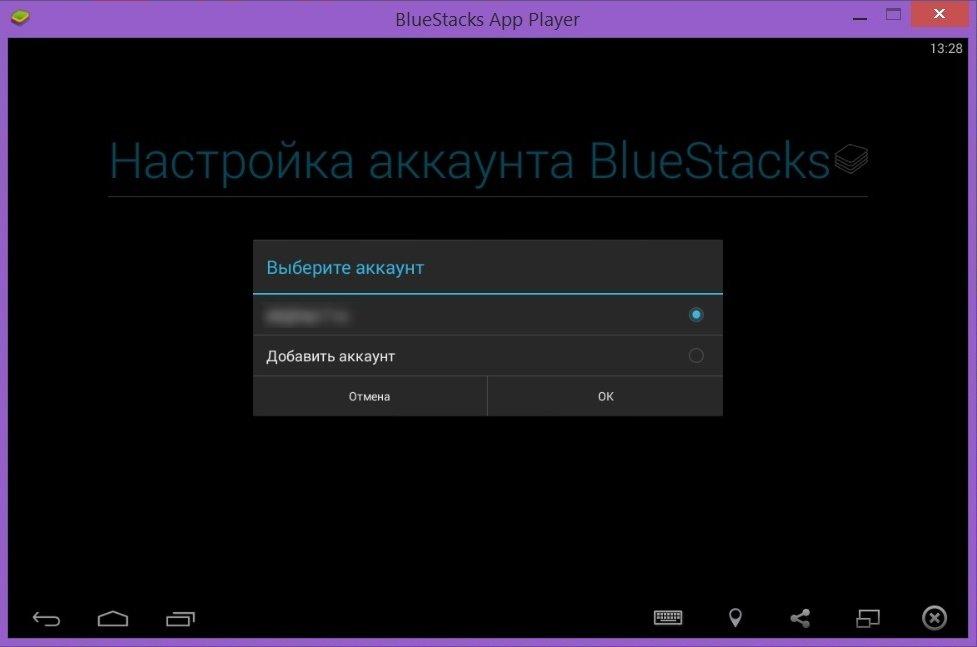


6. Проходим три этапа и нажимаем «Поехали!»;
7. В появившемся окне Инстаграма нажимаем сначала «Установить», затем — «Открыть»;
8. Регистрируемся и пользуемся! Для более плодотворного использования многие скачивают дополнительные программы.
Что еще нужно знать?
Чтобы скачать Инстаграм для телефона на компьютер, нужно учесть две вещи.
- Во-первых, в BlueStacks придется добавить английский язык клавиатуры (по умолчанию там есть только русский). Делается это в настройках, установкой галочки напротив пункта «Английская (США)» в списке клавиатур.
- Во-вторых, вам нужно будет зарегистрироваться в Google Play — это довольно легко и начинается автоматически. Кстати, если у вас уже есть учетка для ютуба или Gmail, можно использовать их — для Google Play они тоже подходят.
Сравниваем все способы входа в инстаграм через ПК
Сравните плюсы и минусы всех описанных выше способов, чтобы выбрать наиболее удобный для себя.
- На официальном сайте, через код
- Просто.
- Не нужно скачивать сторонний софт.
- Доступны почти все функции.
- Нельзя смотреть и публиковать сторис.
- PhotoDesk для макбуков
- Доступных функций больше, чем в мобильном приложении.
- Невозможно загружать снимки.
- Высокая стоимость программы.
- Неудобный и сложный интерфейс.
- RuInsta для windows
- Занимает мало памяти.
- Доступны все функции.
- Минималистичный и понятный интерфейс.
- InstaPic для windows
- Предоставляет все возможности, что и мобильное приложение.
- Не работет на виндовс 7.
- Внешний вид интуитивно не понятен сразу, нужно время, чтобы разобраться.
- Приложение из Microsoft srore
- Доступны все возможности мобильного приложения.
- Приятный и понятный интерфейс.
- Чтобы загрузить снимок, нужно заранее перекидывать его в определенную папку.
- Эмуляторы android
- Бесплатные.
- Поддерживаются все функции, что и на смартфоне.
- Внешний вид точно такой, как на телефоне.
- Работает и на виндовс, и на мак.
- Могут возникнуть проблемы с визуализацией на windows. Такое бывает редко, но если этот параметр отключен в операционной системе – нужно будет дополнительно разбираться в технических вопросах.
- Расширения для браузера Google Chrome
- Бесплатные.
- Большой выбор расширений.
- Не надо запускать отдельную программу – окно открывается в браузере.
- В некоторых расширениях функций больше, чем в оригинальном приложении на смартфоне.
- Только для пользователей гугл хрома.
- Большая часть расширений – на английском языке.
Как это работает?
Не так давно Instagram поменял свой интерфейс, сделав его более понятным. Теперь перед вами пять разделов, которые расположены в нижней части экрана.
- «Лента Новостей» — здесь вы можете смотреть те фотографии, которые разместили ваши друзья. Есть возможность комментировать и оценивать их. В этом же разделе можно насладиться просмотром Stories. Что же это за «Истории» такие? На самом деле эта особая опция, которая позволяет пользователям делиться моментами из своей жизни. Особенности функции в том, что все данные исчезают через сутки.
- Поиск. Здесь вы сможете найти снимки, используя аккаунты их авторов или хештеги. Возможен просмотр релевантных фото и историй. Новым введением сети стала возможность смотреть прямые эфиры.
- Публикации. Раздел предназначен для размещения своих фотографий или снимков. Так, фотографии можно добавить из галереи. Кроме фото, есть возможность делиться видео. В программе также предусмотрены возможности редактирования, обрезки и цветокоррекции материала. На последнем этапе вам будет предложено добавление хештегов. Можно будет сделать репост в другие социальные сети.
- Уведомления. В этом разделе будет отражаться информация о комментариях, оценках ваших публикаций, а также вы увидите все действия тех пользователей, на которых подписаны.
- Просмотр и настройка профиля. Кажется, что здесь все понятно. Вы можете редактировать изображение и данные.
Не так давно пользователи Instagram на ПК смогли оценить введение: теперь в программе можно создавать прямые эфиры, что повысило популярность данной социальной сети. Некоторое время пользователям приходилось пользоваться Periscope.
Как запустить Instagram на компьютере
Есть несколько способов, с помощью которых можно установить программу на компьютер.
Через установщик RuInsta
Здесь вам потребуется установщик RuInsta, который позволит запустить приложение, открывая для вас возможности переписки и обмена фотографиями с друзьями. Все, что для этого надо, — скачать RuInsta и инсталлировать программу, открывающую вам доступ к Instagram.
Установка Инстаграм через Блюстакс
Для этого достаточно ввести пароль и логин, которым является адрес вашей почты, зарегистрированный в Гугл. Через строку поиска можно будет осуществить поиск в базе магазина приложений любой программы. В данном случае нас интересует Instagram на компьютере. Как только система ее найдет, нажмите на «Установить» и подождите, пока закончится этот процесс.


Через платные ПО
Есть ряд платных ПО, которые включают Instagram. Среди них:
Wingram. Программа отличается удобным интерфейсом, плавной анимацией, обеспечивает превосходную оптимизацию, так что сразу понятно, что за свою разработку создатели не зря просят деньги.
Instapic. Это конкурент предыдущей программы. Рекомендуем ее к использованию, так как она проста и отличается низкими системными требованиями.
Instametrogram. Еще один платный клиент. За счет хорошей репутации разработчиков имеет широкую клиентскую базу и множество нововведений, которые упрощают работу в сети.
Установка Instagram на ПК через Droid4x
Если что-то пошло не так….Через поиск в Google Play найдите приложение.
Мобильная версия Инстаграм с компьютера (Эмуляторы)
Скачать мобильную версию Инстаграм на компьютер можно с помощью эмуляторов: Nox App и Bluestacks. Последний считается более функциональным и простым для использования. Владелец аккаунта в Инстаграме может воспользоваться файлами со сторонних сайтов или перейти в Play Market.
Эмулятор Bluestacks повторяет операционную систему Android, позволяя пользователям использовать мобильные приложения с Google Account на ПК.

Недостаток пользования мобильной версии через Bluestacks – сложная система добавления фотографий. На старых версиях эмулятора нужно было скачивать приложение Total Commander.
Сейчас достаточно установить стандартный инструмент «Галерея», чтобы осуществить поиск по Windows.
Как скачать Инстаграм на ПК с Директом:
Используя такой формат, пользователь сможет пройти процедуру регистрации. Для работы с эмулятором нужно, чтобы технические требования ноутбука или компьютера соответствовали указанным на сайте производителя Bluestacks.

Можно воспользоваться сторонними сайтами, чтобы скачать apk-файл и установить. Чаще всего, пользователи ставят старые версии Instagram, если в новых появились проблемы со стабильностью или не устраивает внешний вид приложения.
С помощью указанных способов можно скачать Инстаграм на компьютер, использовать сервисы для продвижения. Указывая свои сведения для входа в аккаунт на другом сайте, владелец страницы должен убедиться в надежности источника. В этом помогут отзывы и комментарии от тех, кто уже пользовался программой или сайтом.
Технические характеристики Инстаграма для телефонов
Как и для любого другого приложения, у Instagram есть требования к техническим характеристикам устройства. Так, функция IGTV и Прямые эфиры не будут работать на старых версиях операционной системы и при недостаточном объеме памяти.
Если телефон не соответствует новым требованиям, при скачивании из Play Market или AppStore появится уведомление: Ваше устройство устарело.
Технические требования к смартфонам:
- операционная система: от 10 для iOS и от 5.5 Android;
- объем ОЗУ: от 512 Мб, рекомендуемое – 1 Гб;
- внутреннее хранилище – от 100 Мб;
- скорость интернета: от 5 Мб/с;
- наличие фронтальной и основной камеры.
Для Windows Phone приложение оптимизировано, но некоторые обновления пользователям приходят позже. Поэтому последняя версия операционной системы – Windows 10. Относительно оперативной памяти и объема хранилища – требования такие же.
Скачать на Android
Пользователям доступна официальная и взломанная версия. Второй вариант предложен для тех, чьи смартфоны не соответствуют новым требованиям. Бывают и обратные ситуации, когда новое обновление нестабильно и нужно перейти на старую версию.
Скачать Инстаграм на телефон на русском для Android:
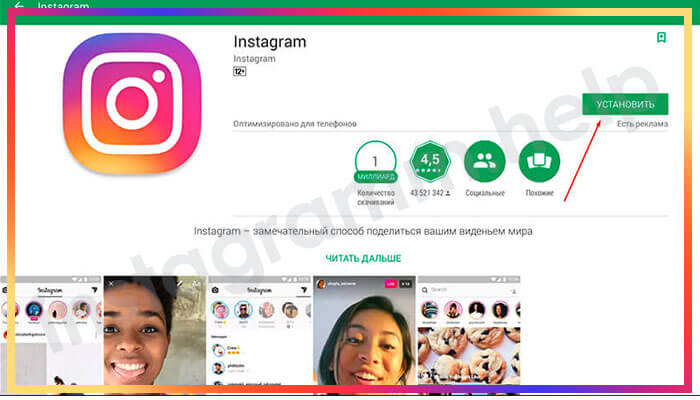
- Зайти в Play Market.
- Ввести в поиске название: Instagram.
- Нажать установить – дождаться окончания скачивания.
Приложение появится на рабочем столе, откуда его можно запустить: авторизоваться или зарегистрироваться.
Другой способ, как скачать приложение Инстаграм на телефон:
- Скачать установочный файл с помощью компьютера.
- Перенести на мобильное устройство через USB.
- Зайти в хранилище файлов – выбрать APK-файл Инстаграма.
- Нажать – подтвердить установку.
- По окончанию процесса – открыть или нажать «Готово».
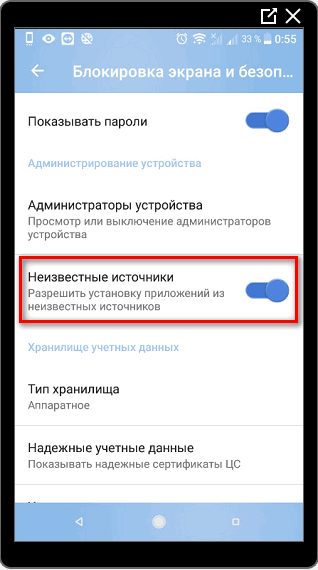
Предварительно, для установки файлов из сторонних сайтов или сервисов, нужно указать в настройках: Неизвестные источники.
Получить доступ к разделу:
- Настройки – Конфиденциальность.
- Неизвестные источники – Включить.
Скачать на iPhone
Для установки необходимы:
- Jailbreak. Взлом операционной системы, с потерей сертификата и сервисной поддержки;
- iTunes для компьютера. Обновление или установка старой версии.
Устройства, которые ранее получили Jailbreak, смогут получить «откат» версии с помощью приложения App Admin. Можно скачать и установить с помощью Cydia. Без полный прав на использование функций iOS, доступно только обновление.
Установка сторонних приложений без применения JailBreak требует подключения к Charles и редактирование текущей версии через программный код.
Как обновить Instagram без скачивания сторонних приложений:
- Установить iTunes на компьютер.
- Подключиться к своему iCloud.
- Перейти в раздел «Приложения».
- Выбрать Instagram – Получить новую версию.
- Подтвердить установку – настроить синхронизацию.
Но при запуске программы могут появиться ошибки: Версия ОС не соответствует техническим требованиям приложения.
Скачать на Windows Phone
Чтобы скачать Инстаграм на телефон Windows, нужно перейти в Microsoft Store и обновить версию. Если же она отсутствует – скачать файл в формате XAP. Как установить Instagram на Windows Phone:
- Скачать файл – перенести на мобильное устройство.
- Запустить – Подтвердить установку.
- Подождать окончания процесса – зарегистрироваться или авторизоваться.
Система потребует подтвердить установку, нажатием по варианту: «Да, установить». В отличие от официальной версии, взломанная не обновляется автоматически. Установить файл можно с компьютера, воспользовавшись Windows Phone SDK 8.0.
Прежде, чем подключать устройство, перейти: Параметры – Обновление и безопасность – Для разработчиков – Включить.
Далее, необходима программа на ПК Application Deployment 8.1 и уже скачанный файл:
- Подключить устройство – в программе нажать «Обзор» – выбрать скачанный файл.
- Развернуть – при необходимости разблокировать устройство.
- Подождать сообщения: Развертывание приложения завершено.
- Отключить смартфон от ПК.
При передаче и установке нельзя использовать телефон: отключать, принимать звонки или запускать другие приложения. По окончанию, на главном экране появится значок социальной сети.
Системные требования для установки
Несмотря на то, что это приложение изначально разрабатывалось для мобильных устройств, у него довольно своеобразные системные требования. Вам потребуется операционная система Windows 7 или старше, не менее 2 Гб оперативной памяти, процессор с минимальной тактовой частотой 1,8 мегагерца, а также не менее гигабайта свободного места на жестком диске.
Зачем вообще устанавливать это приложение на компьютер? Ну как минимум за тем, что красивые фотографии лучше всего смотрятся на большом экране. Кроме того, на сегодняшний день это одна из самых популярных социальных сетей в мире. Ссылку на профиль или какую-то особенно удачную публикацию вам могут прислать в любой момент: и лучше заранее обзавестись удобным и функциональным клиентом для персонального компьютера, чтобы потом не искать его в Play Market и не удалять в спешке файлы со смартфона, чтобы освободить достаточно места.
В чем преимущество эмуляторов перед онлайн-сервисами для постинга
Сайты-сервисы не лишены недостатков — полноценно «юзать Инсту», как на своем смартфоне, вы не сможете.
Один из минусов — безопасность: вы по сути передаете все доступы от своего аккаунта неизвестно кому. Если у вас 200 подписчиков — проблемы нет. Но что делать в случае наличия в аккаунте, например 100 000 поклонников, в которых вложено несколько тысяч долларов? А если ваш аккаунт с 500 000 фанов?
В частности можно найти такие настораживающие комментарии в сети:
Второй недостаток: вы не сможете просмотреть сделанную публикацию так, как видят ее пользователи со смартфонов и в случае чего внести правки.
В-третьих, практически на всех подобных сервисах вам придется оплачивать подписку.
Все эти проблемы отлично решают Андроид эмуляторы. На всех рассматриваемых виртуальных устройствах доступны настройки виртуального «гео-положения», как впрочем и любых функций, которыми обладают обычные смартфоны.
Сеть для обмена фотографиями
Когда Instagram только-только появился в свободном доступе, многие поглядывали на него с недоверием. Идея сделать социальную сеть для обмена фотографиями казалась странной и невразумительной, а сам портал выглядел как сильно сдувшийся в плане функционала Facebook. Но время шло, сеть набирала популярность, разработчики регулярно «прикручивали» к ней новые инструменты и фичи. В итоге к настоящему времени сервис «для обмена фотографиями» уверенно дотянулся до уровня «старших братьев», а кое в чем и вовсе их перерос.
До недавнего времени Инстаграм был доступен исключительно на мобильных устройствах. Но теперь его можно запустить и на компьютере. Как — расскажем в конце обзора. А для начала объясним, что здесь вообще есть.
Интерфейс и возможности на ноутбуках
Как и в компьютерной версии социальной сети, возможности различаются по установленной версии. Если это приложение из официального магазина Windows 10 – пользователь получит урезанный функционал.
С мобильной версией сайта проще – появляются стандартные функции, но без Директа и настроек. Единственный компьютерный бесплатный вариант – установить эмулятор.
Функции, которые часто отсутствуют в компьютерной версии:
- Директ. Чтобы его добавить в расширениях, нужно установить дополнительный инструмент. Во многих присутствует только функция просмотра сообщений;
- добавление фотографий. Как и на веб-версии, возможность делать публикации отсутствовует;
- настройки. С помощью расширений и программы на ПК изменить настройки конфиденциальности и получить архив с данными не получится.

Пользователь может выбрать, какое приложение с Инстаграмом скачать на ноутбук. У каждого варианта есть свои достоинства и недостатки, которые могут повлиять на возможность работать с социальной сетью.
Полноценное приложение Инстаграм для ноутбуков
На Windows 10 можно установить приложение из Windows Store. Официальный продукт ничем не отличается от веб-версии, поэтому стоит использовать аналоги.
Список доступных приложений, которые доступны для скачивания в Store:
- Instagram Uploader. Загрузка фотографий и видеофайлов, просмотр Ленты;
- Winsta. Платное приложение с полным функционалом.

Первый вариант подойдет для публикации, комментариев и лайков. Открыть профиль полностью не получится. Приложение не рассчитано на полномасштабную работу с Instagram, как и остальные продукты.
Чтобы воспользоваться загрузчиком на Windows 8, следует:
- Открыть магазин контента – вписать в строке поиска название.
- Под иконкой с приложением выбрать: «Получить».
- Подождать окончания установки – открыть через Пуск.
- Авторизоваться, используя логин и пароль из социальной сети.
- Нажав кнопку «Upload», выбрать материалы для загрузки в личный профиль.
Пользователю доступно стандартное редактирование и описание к публикации. Установить Инстаграм на ноутбук с Windows 7 не получится таким способом. Владельцы устройств с такой операционной системой могут попробовать эмуляторы Android, но если технические возможности соответствуют.
Эмулятор смартфона для максимального функционала
Эмуляторы операционной системы Android требуют объема оперативной памяти от 2 Гб. С помощью программы можно устанавливать любые мобильные приложения, в особенности Инстаграм.
Доступны старые версии через APK-файлы и официальная, через Play Market. Чтобы воспользоваться, нужно зарегистрировать аккаунт Google или ввести данные от существующего профиля.

Установка эмуляторов Bluestacks и Nox App возможна через официальные сайты, где программы регулярно обновляются. У Bluestacks стандартные технические требования, но могут возникнуть неполадки, если объем ОЗУ низкий.
- Скачать последнюю версию Bluestacks на ноутбук.
- Установить – указать место хранения файлов.
- Запустить: первая загрузка может занять до 15 минут.
- Ввести данные от Google или перейти к разделу «Регистрация».
- В строке ввода, в правом верхнем углу, ввести название: Instagram.
- Перейти в Play Market – установить приложение.
Внешний вид приложения на эмуляторе такой же, как и на мобильном устройстве. Экран будет уменьшен до разрешения смартфона, а для прокрутки и комментариев нужно использовать мышь и клавиатуру.
Доступны: Директ, загрузка фотографий, комментарии, лайки, переход по веткам ответов и другое.
Расширение, позволяющее использовать Инстаграм в браузере
Для Google Chrome предложено несколько расширений, но с ограниченным функционалом. Чтобы установить полную версию, пользователю придется скачивать сразу два-три инструмента: отдельно Личные сообщения, просмотр IGTV и добавление публикаций.

Список расширений, которые подходят для публикаций, Директа и Историй:
- Инстаграм Веб для браузера Chrome. Инструмент для добавления фотографий и видео, просмотра ленты;
- Уведомления для Инстаграма. Для оповещений в браузере, просмотра сообщений;
- Direct Message Reader. Для прочтения сообщений и их отправки (в стадии разработки).
Расширения можно установить через раздел в браузере: «Настройки – Дополнительные инструменты – Расширения». В каталоге Google Chrome находится список от популярных до редко используемых. Веб версия Инстаграма также доступна в Opera и Firefox.
Скачать Инстаграм на ноутбук можно с помощью любого удобного способа. Для работы с социальной сетью понадобится постоянное подключение к Интернету, достаточный объем оперативной памяти и наличие свободного пространства на жестком диске.