Facebook messenger
Содержание:
- Функционал Facebook Messenger
- Как пользоваться мессенджером
- Самые популярные мессенджеры
- Какой функционал у мессенджера
- История
- Что такое Мессенджер в ФБ?
- 2Популярные мессенджеры
- Мессенджер для мобильных устройств
- Что же такое – Имо на телефоне
- Загрузка и установка Facebook Messenger
- Сравнение альтернативных программ:
- Пользователи, которые скачивали Facebook Messenger for PC, также скачивали:
Функционал Facebook Messenger
К стандартным для мессенджера функциям, которые поддерживаются у Facebook Messenger, можно отнести следующие. В первую очередь, он позволяет обмениваться мгновенными текстовыми сообщениями. Их можно редактировать в течение определённого количества времени, а также удалять, в том числе — у всех собеседников. К письму можно прикреплять файлы различного формата, геолокацию и моментальные фотографии или видео, которые можно снять специально для мессенджера. Кроме того, сервис поддерживает возможность записи голосовых сообщений, а также аудио- и видеозвонки с демонстрацией экрана.
Ряд функций направлен на работу с чатами. Например, можно осуществлять поиск в переписке. По умолчанию все вложения доступны для просмотра в аккаунте собеседника. Также можно создавать группы с несколькими участниками и секретные чаты. В последних недоступна часть функций. К ним относятся: поиск, аудио- и видеозвонки, отправка GIF и групповых сообщений.

В качестве дополнительных возможностей Фейсбук мессенджер предлагает планировать встречи и редактировать фотографии. Первая функция позволяет создавать напоминание о мероприятии, которое будет доступно всем участникам чата. Вторая возможность реализована за счёт встроенного в приложение фоторедактора.
Как пользоваться мессенджером
Установив приложение на мобильном устройстве и пройдя авторизацию, вы окажетесь в «Сообщениях» с отображением всех чатов. Внизу вы увидите три вкладки: чаты, люди и discover – это раздел для игр, приложений и чатов компании.

При переходе в «Люди» выберите пункт «Все контакты». Благодаря ему вам станут доступны все контакты, записанные в телефонной книге и зарегистрированные на Facebook.
Для начала общения с определённым человеком найдите его через поиск мессенджера.
Здесь же отобразится окно чата с кнопками для голосового вызова или видеосвязи.
Мобильная версия мессенджера даёт возможность общаться даже с пользователями, которых нет в социальной сети – для этого есть функция сканирования специального кода.
Теперь давайте рассмотрим особенности настройки мессенджера.

Тапнув по иконке профиля на любой вкладке Facebook Messenger, вы попадёте в главное меню опций. После этого откроется окно с большим количество пунктов:
- аккаунт – видимое имя;
- сетевой статус – узнают ли другие пользователи, что вы сейчас онлайн;
- звуки и уведомления – параметры оповещений и звуковые сигналы;
- платежи – управление платежами;
- блокировка – администрирование списка заблокированных юзеров;
- экономия данных – поддержка автозагрузки медиафайлов;
- история – видят или нет историю другие пользователи;
- SMS – параметры отправления сообщений;
- люди – синхронизация списка контактов и вашей телефонной книги;
- секретные переписки – удаление сообщений через определённое время;
- фото и медиаданные – особенности загрузки файлов;
- чат-фото – включение/отключение значков плавающего лица.

Основные функции приложения
С помощью установленного мессенджера можно:
- обмениваться текстовыми сообщениями с друзьями;
- создавать групповые переписки;
- записывать голосовые сообщения;
- использовать голосовую и видео связь в HD;
- отправлять смайлы, стикеры и gif-анимацию;
- вкладывать в сообщения файлы (видео, фотографии и документы);
- делиться с другими пользователями ссылками на интересные заметки и посты;
- обмениваться быстрыми видео и фото с запуском камеры в окне программы;
- осуществлять переводы – функция пока что работает в тестовом режиме;
- взаимодействовать с ботами для массовых рассылок и рекламы;
- управлять SMS-сообщениями на телефоне в окне мессенджера;
- оставлять координаты своего местоположения;
- просматривать статус доставки и отправления сообщений в режиме реального времени;
- получать оповещения о звонке или сообщении;
- просматривать и отвечать на сообщения бизнес страниц.
Это интересно: Лучшие конструкторы чат-ботов
Самые популярные мессенджеры
Самыми распространёнными являются:
- WhatsApp;
- Telegram;
- Viber;
- Skype;
- Facebook Messenger;
Все эти мессенджеры имеют примерно одинаковые функции. Все они передают текстовые, голосовые и видео сообщения, все могут создавать групповые чаты и передавать файлы. При выборе подходящей программы нужно ориентироваться на то, каким пользуются друзья, коллеги и знакомые.
Viber. Программа, разработанная программистами из Белоруссии. Она универсальна и установить её можно как на персональный компьютер, так и на смартфон. Все аккаунты имеют привязку к номеру телефона, поэтому номера из телефонной книги автоматически добавляются в мессенджер.
Skype. Из-за того, что мессенджер довольно тяжёлый, чаще он используется на персональных компьютерах.
Телеграмм. Программа с повышенной защитой. Здесь есть закрытые чаты и возможность полностью удалить всю историю переписки.
Facebook Messenger. Один из самых популярных мессенджеров. Его популярность объясняется тем, что он связан с аккаунтом в Фейсбуке, которым пользуется огромное количество человек.
Мессенджеры являются прекрасным средством коммуникации. Они бесплатны и обладают широким набором функций. А их количество позволяет подобрать наиболее оптимальный.
Какой функционал у мессенджера
Создатели приложения постарались максимально наполнить его полезными возможностями.
Функционал мессенджера.
В перечень функций входят:
- обмен изображениями, роликами;
- отправка стикеров/эмодзи;
- создание группового чата;
- присоединение к общению друзей своих знакомых;
- голосовое общение (звонки);
- визуальная коммуникация (видеовызовы);
- секретные окна с исчезающими сообщениями через заданный промежуток времени;
- настройка push для получения уведомлений о новых сообщениях;
- виртуальный счет для электронных платежей (работает только для банковских карт американского производства).
Переписываться с людьми можно и в случае, если у второй стороны нет установленного приложения на смартфоне. В указанной ситуации ваши сообщения будут приходить на сайт, со страницы которого получатель может читать отправленный текст. Даже если в браузерной версии FB отдельные лица не являются добавленными друзьями, но они присутствуют в телефонной книге мобильного устройства, с ними также можно начать диалог.
Переписка с людьми в Фейсбук.
Для открытия основного меню опций необходимо нажать на значок профиля.
Всплывает окно со следующими пунктами:
- Статус. Настройка отображения онлайн-присутствия. Здесь можно выбрать, смогут ли другие участники видеть, что вы находитесь онлайн.
- Имя. Редактирование ника, который будет виден пользователям при разговоре.
- Уведомления и звуки. Регулировка оповещений (выбор сигнала, включение/отключение вибрации, настройка предпросмотра).
- Экономия данных. Возможность отмены автоматической загрузки медиа.
- История. Видимость для всех участников.
- Сообщения. Конфигурация отправки через мобильного оператора.
- Люди. Установка синхронизации телефонного и сетевого перечней контактов, наполнение черного списка.
- Фото- и медиаданные. Расширенные настройки загрузки.
- Секретные разговоры. Наложение ограниченного времени существования сообщений.
- Чат-фото. Передвижение ползунка в позицию вкл./выкл.
По наполнению и простоте использования диалоговая версия от FB мало отличается от альтернативных мессенджеров, что позволяет быстро разобраться в инструментарии.
Десктопная версия
Общаться посредством мессенджера можно не только с мобильного гаджета, но и через стационарный ПК. Версия для компьютеров немного отличается от телефонной.
Мессенджер для Firefox.
При открытии окна отображаются 3 зоны. Левая часть представлена списком персон, с которыми можно начать переписку. Для активации чата необходимо кликнуть на имя пользователя. Можно воспользоваться кнопкой «Новое сообщение», здесь требуется выбрать контакт из перечня.
Значок шестеренки в левой части экрана, отображающийся независимо от положения курсора, позволяет настроить иные функции:
- «Цепочки, перенесенные в архив». Показывает все чаты, выделенные в отдельную папку. Для восстановления позиции диалога в основном списке требуется пользователю.
- «Активные контакты». Выделяет перечень лиц, которые в данное время находятся онлайн.
- «Запросы на переписку». Автоматические предложения других людей, желающих подписаться на ваш профиль (видео-подписчики).
- Расширенные «Настройки».
Средняя часть окна представлена базой для хранения переписок и полем для ввода текста. Также здесь присутствуют кнопки для редактирования видимого имени (никнейма), функция «Изменить цвет» (меняет только оттенок шрифта, фон остается прежним), «Замена смайлика» – традиционная, иконка «палец вверх» может быть изменена на выбранный в списке эмоджи. Не стоит забывать, что все манипуляции с описанными вкладками видны остальным участникам чата.
Like Facebook.
На Андроид и iOS
В мобильной версии сохраняется описанный набор функций, характерный для десктопного варианта. Добавлены дополнительные кнопки и вкладки. В программе для установки на Android встроены игры. При входе в окно настроек можно отправить код развлечения, например @fbchess. Откроется приложение «Шахматы». При пересылке выбранному пользователю комбинации @dailycute ему придет случайное изображение с юмористическим содержанием.
Также доступны следующие программные возможности:
- Прикрепление опроса в диалоговом окне.
- Настройка напоминаний. При нажатии на кнопку «Планы» во вкладке со знаком плюс внизу слева открывается календарь, где требуется ввести дату.
- Отправка местоположения. Производится через ссылку «Геоданные».
- Доступные расширения. Помогают пользоваться функциями «Дропбокс», пересылать музыкальные треки и прочее.
Функции Дропбокс в Фейсбук.
История
Значок Messenger с 2011 по 2013 год
Значок Messenger с 2013 по 2018 год
Значок мессенджера с 2018 по 2020 год
Значок Messenger с октября 2020 г.
После испытаний новой платформы обмена мгновенными сообщениями на Facebook в марте 2008 года эта функция, тогда называвшаяся «Facebook Chat», была постепенно предоставлена пользователям в апреле 2008 года. Facebook обновил свою платформу обмена сообщениями в ноябре 2010 года и впоследствии приобрел службу групповых сообщений Beluga. в марте 2011 года, который компания использовала для запуска своих автономных мобильных приложений для iOS и Android 9 августа 2011 года. Позже Facebook запустила версию BlackBerry в октябре 2011 года. Приложение для Windows Phone , хотя и не имело функций, включая голосовые сообщения и заголовки чата, было выпущен в марте 2014 года. В апреле 2014 года Facebook объявил, что функция обмена сообщениями будет удалена из основного приложения Facebook, и пользователям необходимо будет загрузить отдельное приложение Messenger. IPad -Оптимизация версия приложения IOS была выпущена в июле 2014 г. В апреле 2015 года Facebook запустила интерфейс сайта для Messenger. Tizen приложение было выпущено 13 июля 2015 года Facebook запустила мессенджер для Windows 10 в апреле 2016 года в октябре 2016, Facebook выпустила Посланник Lite, урезанная версия Коммуникатора с уменьшенным набором функций. Приложение предназначено в первую очередь для старых телефонов Android и регионов, где высокоскоростной Интернет не является широко доступным. В апреле 2017 года Messenger Lite был расширен еще на 132 страны. В мае 2017 года Facebook обновил дизайн Messenger для Android и iOS, добавив новый домашний экран с вкладками и категоризацией контента и интерактивных медиа, красными точками, указывающими на новую активность, и перемещенными разделами.
Facebook анонсировал программу Messenger для Windows 7 в рамках ограниченного бета-теста в ноябре 2011 года. В следующем месяце израильский блог TechIT опубликовал ссылку для загрузки программы, а Facebook впоследствии подтвердил и официально выпустил программу. В конечном итоге программа была прекращена в марте 2014 года. Надстройка для веб-браузера Firefox была выпущена в декабре 2012 года, но также была прекращена в марте 2014 года.
В декабре 2017 года Facebook анонсировал Messenger Kids , новое приложение, предназначенное для лиц младше 13 лет. Приложение имеет некоторые отличия от стандартной версии. В 2019 году Messenger был объявлен вторым самым загружаемым мобильным приложением десятилетия с 2011 по 2019 год. В декабре 2019 года Messenger отказался от поддержки пользователей для входа в систему, используя только номер мобильного телефона, что означает, что пользователи должны входить в учетную запись Facebook. для того, чтобы воспользоваться услугой.
В марте 2020 года Facebook начал поставлять свое специальное приложение Messenger для macOS через Mac App Store. В настоящее время приложение доступно в таких регионах, как Франция, Австралия, Мексика и Польша.
В апреле 2020 года Facebook начал развертывание новой функции под названием Messenger Rooms , функции видеочата, которая позволяет пользователям общаться в чате с 50 людьми одновременно. Эта функция конкурирует с приложением Zoom , которое приобрело большую популярность среди пандемии COVID-19 . Проблемы конфиденциальности возникли, поскольку функция использует ту же политику сбора данных, что и основной Facebook.
В июле 2020 года Facebook добавил новую функцию в Messenger, которая позволяет пользователям iOS использовать Face ID или Touch ID для блокировки своих чатов. Эта функция называется App Lock и является частью нескольких изменений в Messenger, касающихся конфиденциальности и безопасности.
13 октября 2020 года приложение Facebook Messenger представило обмен сообщениями между приложениями с Instagram, который еще не запущен. В дополнение к интегрированному обмену сообщениями приложение объявило о введении нового логотипа, который будет сочетанием логотипа Messenger и Instagram.
Что такое Мессенджер в ФБ?
Пользователей русскоязычных социальных сетей ставит в тупик отсутствие возможности пользоваться сообщениями, когда они заходят через приложение на своём Андроиде или Айфоне. И не все знают, что для этого есть отдельное дополнение для социальной сети. Даже при предустановленном Messenger не все догадываются, для чего он нужен, но вы, по написанному выше, наверняка уже поняли, для чего служит эта программа.

Действительно, понять, зачем Администрация ФБ отделила возможность общаться от основного функционала – сложно. Но это позволило сделать возможным продолжить общение после удаления страницы. Да и, согласитесь, порой общаться по рабочим вопросом необходимо, но обилие контента социальной сети отвлекает, и работа замедляется в несколько раз. Поэтому не будем задумываться о мотивах «Высшего разума» и перейдём к обсуждению возможностей приложения и одноименного раздела.
2Популярные мессенджеры
Разработчики мессенджеров привлекают пользователей многообразными возможностями приложения. Перед тем, как установить понравившиеся приложение на свой компьютер или гаджет, вы должны удостовериться, что большинство ваших знакомых, также установили его. Т.к. общаться получится только при условии пользования одинаковым приложением. Но самыми популярными мессенджерами остаются:
- Viber (самый распространенный мессенджер, его можно установить как на телефон, так и на компьютер. «Фишкой» приложения считается, что можно удалять сообщения не только у себя, но и у собеседника);
- Whatsapp (большинство владельцев современных гаджетов выбирают именно этот мессенджер, т.к. приложение никогда не дает сбои, все сообщения доставляются за считанные секунды, возможность создания групповых чатов);
- Facebook Messenger (если вы активный пользователь социальной сети Фейсбук, то такое приложение дает возможность общаться с друзьями, но многие пользователи отмечают, что сервис программы регулярно дает сбои и может не доставить сообщения во время);
- Skype (приложение можно установить как на телефон, так и на ПК. Программа популярна для дистанционного обучения. С помощью приложения можно общаться через текстовые сообщения и видеосвязь);
- Telegram messenger (считается, что данная программа самая безопасная, т.к. все переписки и данные пользователя под защитой, приложением пользуются даже группы, предоставляющие новостные ленты);
- Google Talk (данный мессенджер доступен только при наличии учетной записи Google, пользуется большим спросом у деловых людей);
- Русский мессенджер Mail.ru Агент (программа ничем не уступает популярным мессенджерам, описанных выше, включает в себя возможность голосового сообщения и видеосвязи);
- IMessenger (чтобы не потерять пользователей, компания Apple разработала собственный мессенджер, обмениваться бесплатными сообщениями могут только обладатели телефонов и планшетов данной фирмы).
Чтобы скачать приложение на мобильный телефон, достаточно зайти Play Market, AppStore, ввести название желанного мессенджера и загрузить его на мобильное устройство.
Мессенджер для мобильных устройств
Основные функции, возможности и визуальный интерфейс Фейсбук Мессенджера для мобильных операционных систем Android, iOS и Windows Phone идентичны. При первом включении приложения после установки высветится диалоговое окно с выбором способа входа в систему.

Здесь можно пройти аутентификацию, используя действующий аккаунт социальной сети Facebook (в данном случае мессенджер сразу добавит все текущие контакты и переписку), а также только номер телефона.
Пункты меню
Вкладки «Сообщения»/«Онлайн». Первая предоставляет доступ по всем активным незакрытым чатам, вторая же демонстрирует контакты из вашего списка, находящиеся на данный момент в сети. Activity-кнопка позволяет быстро начать новый чат с любым собеседником.

Виртуальная клавиша «Home». При нажатии из любого отдела возвращает пользователя на главный экран.

Верхняя строка поиска. Позволяет осуществить поиск людей, групп, интересных страниц и ботов.

Кнопка «Позвонить». Открывает раздел для осуществления голосовых и видеовызовов, как индивидуальных, так и групповых.

Виртуальная кнопка Фото/Видео. Задействует встроенную камеру смартфона и позволяет сделать снимок либо записать видео, используя различные красивые рамки, вставки, надписи, прочие интересные интегрированные элементы приложения, после чего отправить контент посредством мессенджера.

Вкладка «Группы». Тут будут располагаться все доступные группы.

Дополнительное меню. В нем можно осуществить синхронизацию приложения, посмотреть и акцептировать отправленные контактами запросы на авторизацию, провести сканирование кодов, прочее.
Что же такое – Имо на телефоне

Imo – или просто Имо – это программа-мессенджер, предназначенная для общения. На рынке приложений существует большое количество самых разных мессенджеров, скачать их можно в большинстве своем также бесплатно. Они различаются по своему функционалу, однако общее их назначение – позволять пользователям общаться в виде текстовой переписки, либо посредством аудио или видео звонков.
И под мессенджером Имо на телефоне подразумевается именно мобильная его версия. В настоящее время запустить Imo можно на таких мобильных операционных системах, как:
- iOS;
- Symbian;
- Blackberry;
- и, конечно же, на вездесущем Андроиде.
При этом все эти версии равнофункциональны.
Функциональные возможности и особенности Имо на телефоне
Как уже отмечалось, Имо позволяет общаться пользователям при помощи текстовых сообщений в реальном времени, без задержек. Можно также делать всевозможные файловые вложения и вставлять смайлики. Но наиболее замечательной является возможность видео- и голосового дозвона. Конечно, для этого требуется, чтобы на всех аппаратах также был установлен данный программный продукт. Но скачать Имо на телефон не составит большого труда. Тем более, что это можно сделать бесплатно и без регистраций:
- на официальном сайте программы;
- в магазинах цифровой дистрибуции Google Play и iTunes;
- а также на каком-нибудь стороннем ресурсе или с торрента.
Стоит отметить, что историю переписки Имо сохраняет прямо на центральном сервере. Так что не придется возиться с синхронизацией устройств. Также это позволяет удалять все сообщения, если, например, телефон попал в руки злоумышленника.
При первом запуске нужно будет пройти несложную и быструю регистрацию, сообщить о себе некоторую информацию, получить СМС с кодом доступа и ввести этот код в соответствующее поле мессенджера. Если все сделано верно – можно будет начинать общаться. При этом Имо бережно перенесет все контакты из телефонной книги в собственный контакт-лист. Те пользователи, у которых Имо уже стоит, будут помечены особым образом. Остальным же можно послать специальное СМС с приглашением также установить Imo Im на свои устройства.

Нельзя не отметить и крайнюю простоту работы с программой. Интерфейс мессенджера очень прост и интуитивен. Для того, чтобы начать использовать все функции Имо, достаточно провести с ним всего несколько минут.
Зная, что такое приложение Imo на телефоне, можно существенно расширить круг своих знакомств и возможности по общению.
Загрузка и установка Facebook Messenger
Скачать и установить Фейсбук Мессенджер бесплатно полностью на русском языке можно по ссылкам на официальные маркетплейсы для вашей ОС смартфона.
Скачать на Android
Мессенджер доступен для загрузки на любые смартфоны под управлением операционной системы Android версии 4.0 и выше.
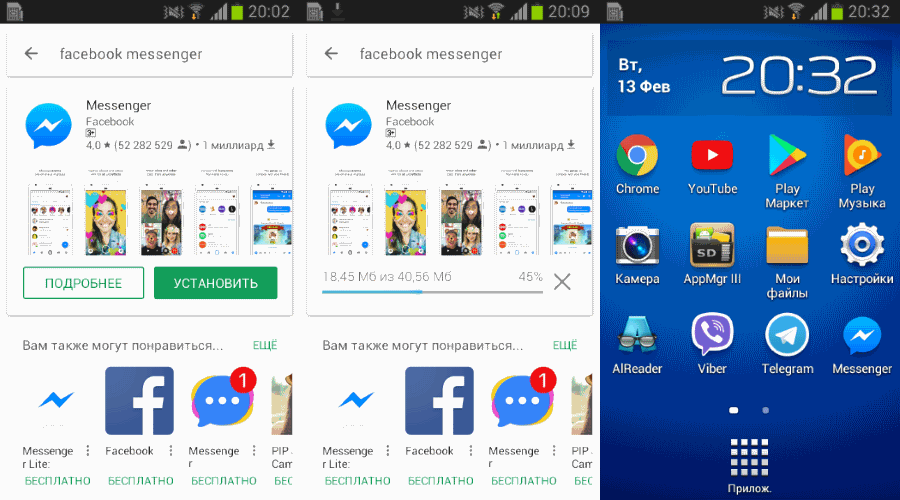
Запустите Google Play и введите в строку поиска «Facebook Messenger»
В предложенном списке приложение будет первым, при этом обращайте внимание на издателя – это должен быть Facebook. Нажмите клавишу «Установить»
Исходник программы «весит» чуть более 40 Мегабайт, после установки же ПО займет около 110 Мегабайт. Запустите приложение после окончания загрузки и создания соответствующего ярлыка – он называется Messenger.
Скачать на iPhone

Загрузка и установка приложения на операционную систему iOS принципиально не отличается от аналогичной процедуры для ОС Андроид. Единственный момент – скачивать приложение нужно в Apple Store, являющийся аналогом Google Play, только на «яблочной» платформе.
Скачать на OS Win Phone
Фейсбук Мессенджер доступен для загрузки на смартфоны под управлением операционных систем Windows Phone 7, 7.5, 7.8, 8 и 10 через собственный магазин приложений Windows Phone Store на всех популярных языках, в том числе русском.
Установка на компьютер Windows
Устанавливать мессенджер на ПК под управлением операционной системы Windows не рекомендуется ввиду отсутствия поддержки приложения и невозможности его загрузки с официального сайта. В качестве альтернативы может быть использована веб-версия Facebook Messenger. Работа ПО в браузере подробно описана в разделе «Мессенджер на компьютере».
Сравнение альтернативных программ:
|
BlueMarket CS |
Winpopup NET messenger |
Chat Support |
Web Chat Websites |
|
| Описание | Скачать BlueMarket CS, версия 1.0 | Обмен сообщениями офф-лайн и в реальном времени по локальной сети | Минимизируйте время сообщения между фирмой и клиентом | Простой онлайн-инструмент для связи представителей потребителей и покупателей |
| Рейтингу | ||||
| Загрузки | 254 | 145 | 105 | 48 |
| Цена | $ 140 | $ 0 | $ 79 | $ 79 |
| Размер файла | 0.62 MB | 1.77 MB | 5.55 MB | 5.55 MB |
|
Download |
Download |
Download |
Download |
Пользователи, которые скачивали Facebook Messenger for PC, также скачивали:
Мы рады посоветовать вам программы которые понравились другим пользователям Facebook Messenger for PC. Вот список программ, аналогичных Facebook Messenger for PC:
VIP Rumor RSS Reader
5.4.0
Читайте все новости с любимых сайтов в одном месте.
скачать
Программы связи
Рейтинг пользователей
SmartCallMonitor
3.0
Узнайте, кто звонит на ваш телефон.
скачать
Программы связи
Рейтинг пользователей
Webphone
4.8.4
Простой веб-телефон с голосовой связью через IP
скачать
Программы связи
Рейтинг пользователей
Fax Now Online
1.0
Легко отправляйте и принимайте факсы без покупки факсовых аппаратов.
скачать
Программы связи
Рейтинг пользователей